


Come presentare senza slide, direttamente dalla lavagna digitale: clicca Present, usa i reveal step o trasforma una sezione in un deck con note. Senza export.
Quasi tutte le presentazioni muoiono due volte. La prima quando il ragionamento viene schiacciato dentro le slide, la seconda quando qualcuno fa una domanda che il deck non aveva previsto. Il solito flusso, pensi in uno strumento ed esporti in un altro, è proprio dove nascono entrambi i problemi. In questa guida vedi come presentare senza slide, direttamente da una lavagna digitale in SketchMind, e quando invece conviene un deck impaginato.
In breve: Per presentare da una lavagna digitale senza preparare slide, clicca Present sul tuo board SketchMind. Scorre i tuoi frame uno alla volta, e con i reveal step fai comparire parti di un frame mentre parli. Se vuoi slide impaginate, Turn into a presentation crea 6–8 slide con note per il relatore a partire da una sezione (Pro). In nessuno dei due casi devi esportare niente.
Un deck esportato è una fotografia. Appena correggi un numero sulla lavagna, il deck è già vecchio, e quando qualcuno chiede di vedere il quadro generale dietro la slide 7, devi cambiare app. Tenere allineati il ragionamento e il racconto è lavoro inutile che non aggiunge niente a nessuno dei due. Se presenti dal board, la seconda copia sparisce.
I tuoi frame sono le tue slide. In SketchMind un board è fatto di frame raggruppati in sezioni, e la presentazione li scorre in ordine.
Visto che gira sul board, la presentazione è sempre la versione aggiornata. Correggi un refuso due minuti prima di iniziare ed è già nella presentazione. Se non hai ancora un board, Create with AI può creare 4–8 frame da una descrizione in circa 40 secondi.
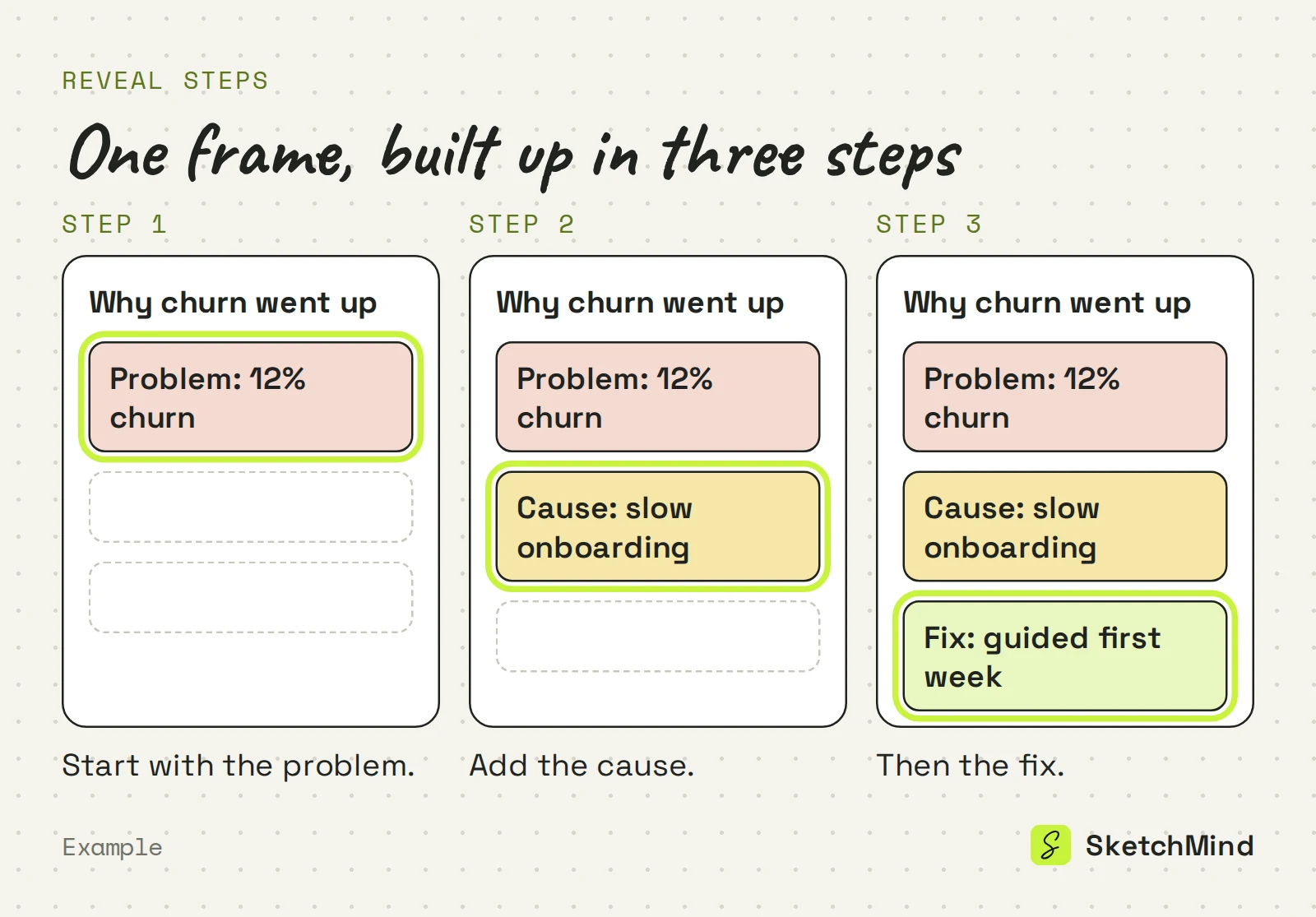
I reveal step decidono cosa compare e quando, dentro un frame. Seleziona un elemento e imposta il suo step di Reveal. Gli elementi con uno step compaiono uno dopo l'altro mentre presenti, invece di mostrare tutto il frame in un colpo solo. Uno schema si costruisce pezzo per pezzo mentre lo spieghi, e il pubblico resta concentrato sul punto di cui stai parlando.
Trasforma una sezione in un deck quando il pubblico si aspetta delle slide, oppure quando vuoi le note per il relatore e qualche strumento per fare le prove. Turn into a presentation lo trovi nella barra che compare passando sopra la sezione, subito dopo la generazione e nel menu Present. Crea 6–8 slide impaginate con note per il relatore in circa 40 secondi.
Il player del deck ha:
Quando il board cambia, il menu Present ti propone Update deck, che riscrive solo le slide modificate. Present board instead è sempre a un clic di distanza.
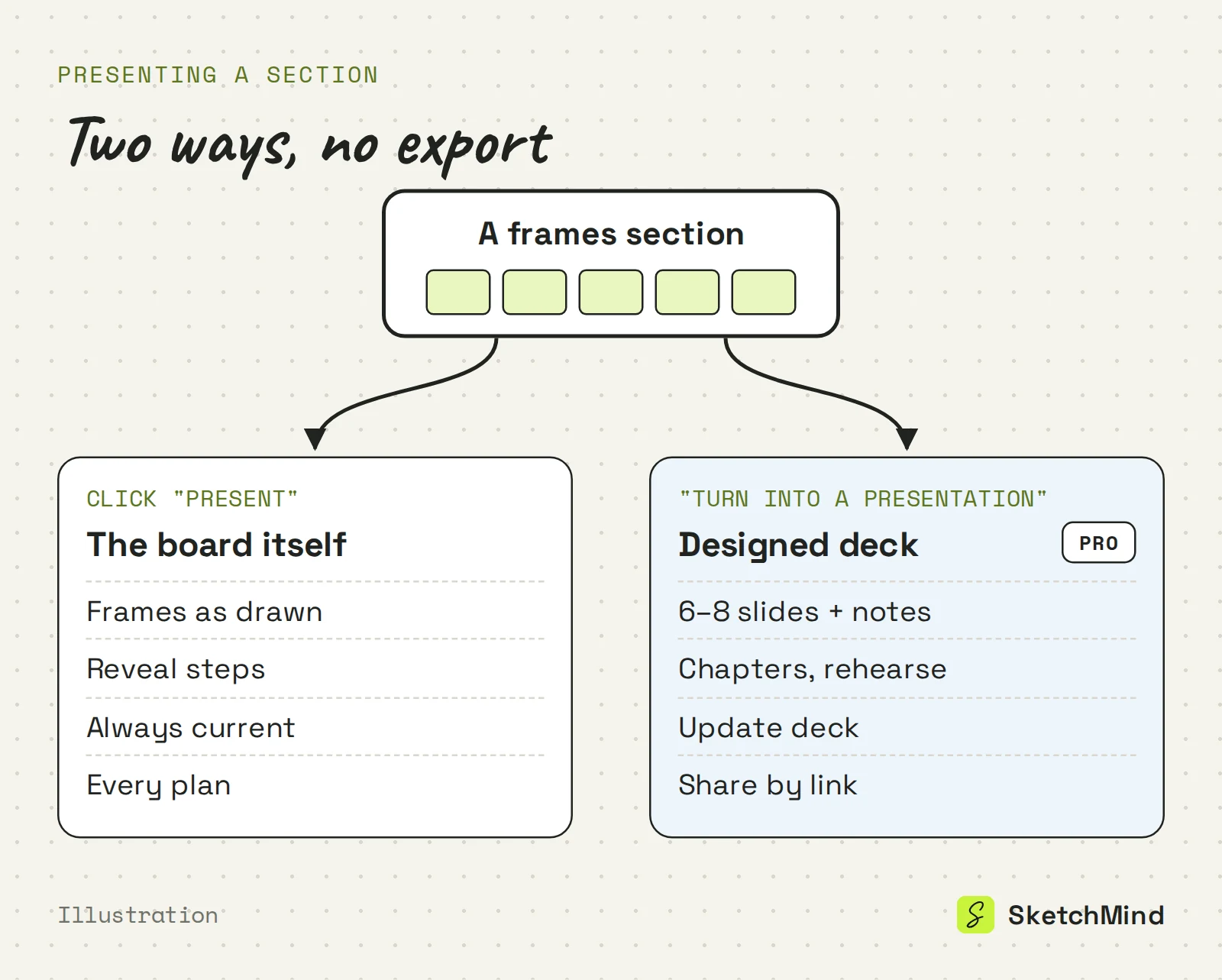
Presentare il board o un deck impaginato
| |Presentare il board|Deck impaginato|
|Cosa vede il pubblico|I tuoi frame così come li hai disegnati|6–8 slide impaginate|
|Ritmo|Reveal step per ogni frame|Note per il relatore, prove, riproduzione automatica|
|Dopo una modifica al board|Già aggiornato|Update deck riscrive le slide modificate|
|Condivisione|Link al board, PNG o breve video|Link al deck|
|Piani|Tutti i piani|Pro (3 al mese) e superiori|
No. Non c'è un export in PPTX. Un deck lo condividi con un link, un board con un link o come immagine: la scheda Image nel menu Share scarica un PNG o un breve video. Se vuoi lasciare qualcosa di scritto, usa Make a document, che trasforma il board in pagine A4 da salvare come PDF. Trovi tutti i passaggi in dal board al documento.
Presentare dal board funziona con tutti i piani di SketchMind, una lavagna digitale con AI, compreso Free. I deck impaginati sono inclusi in Pro ($19 al mese, 3 deck al mese) e sono illimitati con Pro Creator e Team. Per i documenti vale lo stesso: niente con Free, 3 al mese con Pro. Puoi iniziare gratis su app.sketchmind.app, senza carta di credito.
Ultimo aggiornamento: 25 settembre 2026. Verificato con la versione attuale di SketchMind.
No. Clicca Present sul board e SketchMind scorre i tuoi frame in ordine. Mostra sempre lo stato attuale del board.
Sì. Assegna agli elementi un reveal step e compariranno uno dopo l'altro mentre presenti, così il frame si costruisce mentre parli.
Sì. Turn into a presentation crea 6–8 slide impaginate con note per il relatore da una sezione di frame. È incluso in Pro (3 al mese) ed è illimitato con Pro Creator e Team.
No, non c'è un export in PPTX. I deck si condividono con un link, i board con un link o come PNG o breve video, e i documenti si possono salvare in PDF.
Presentare dal board funziona con tutti i piani, compreso Free. Per i deck impaginati e i documenti PDF serve Pro o un piano superiore.


