Ask AI bouwt nu alles wat je beschrijft, Deep build zoekt eerst dingen uit en checkt zijn eigen werk, en je kunt tegen SketchMind praten of je calls laten notuleren. Dit is er nieuw, en in welk abonnement het zit.
In oktober is SketchMind meer veranderd dan ooit sinds de lancering. De AI-dialoog is gegroeid van “maak een frame voor me” naar iets dat werkende dingen op je bord bouwt. En je kunt nu tegen SketchMind praten in plaats van typen, ook in je calls.
Kort antwoord: Je kunt Ask AI nu op drie manieren iets vragen. Quick maakt in een paar seconden een kant-en-klaar frame, Build maakt alles wat je beschrijft in 1–3 minuten, en Deep build zoekt eerst dingen uit en checkt zijn eigen werk (3–8 minuten). Met voice houd je twee toetsen ingedrukt en zeg je wat er moet veranderen, dicteer je tot 10 minuten voor een nette notitie, of laat je SketchMind je call notuleren zonder dat er een bot meedoet. Build en Deep build heb je vanaf Pro; voice en meeting notes zitten in Pro Creator en Team.
Vier dingen, allemaal op hetzelfde bord:
Alle drie zitten in hetzelfde Ask AI-venster. Jij kiest hoeveel werk je wilt laten doen, en alles komt op je bord als gewone elementen die je kunt bewerken.
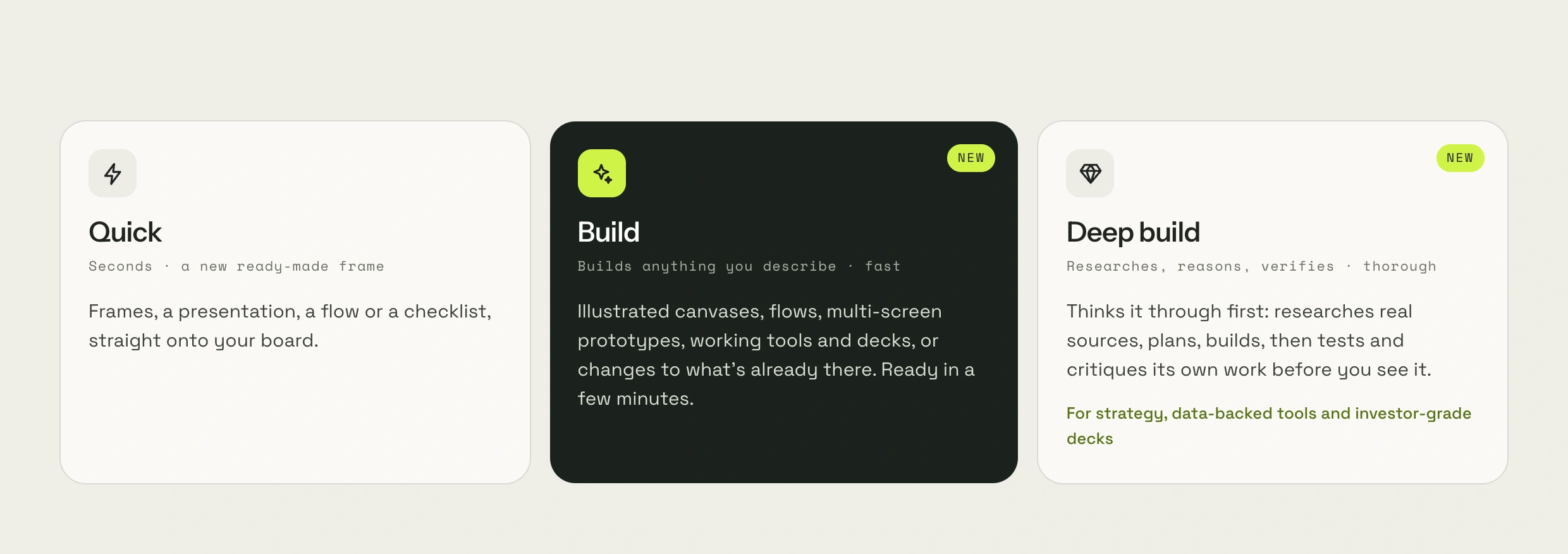
Quick, Build of Deep build?
|Modus|Duurt|Wat je krijgt|Gebruik het voor|
|---|---|---|---|
|Quick|Seconden|Eén kant-en-klaar frame: Frames, een presentatie, een flow of een checklist|Een snelle eerste versie|
|Build|1–3 minuten|Alles wat je beschrijft, of een wijziging aan wat er op het bord staat|Het meeste echte werk|
|Deep build|3–8 minuten|Onderzocht, gepland en getest werk, met cijfers die naar hun bron linken|Strategie, tools die op data draaien, decks voor investeerders|
Je typt in gewone woorden wat je nodig hebt en drukt op Build it. Voordat het begint, stelt Build twee of drie korte vragen over wat er nog ontbreekt en het meeste verschil maakt voor het resultaat, zoals voor wie het is of welke cijfers het moet gebruiken. Tik op een antwoord, typ je eigen antwoord, of sla de vraag over en laat Build kiezen. Zegt je vraag al genoeg, of wil je dat het iets op het bord afmaakt of verbetert, dan slaat het de vragen over en begint het meteen.
Daarna werkt het op je bord terwijl jij meekijkt. Je kunt een pdf, een Excel- of CSV-bestand, een Word-document of afbeeldingen toevoegen als bron. Op onze homepage laten we één voorbeeld zien: het deck voor een presentatie voor het MT was klaar, en met één Build kwam daar een oefencoach bij, met een aftelklok per slide en een Q&A-oefening met flashcards.

Gebruik Deep build als het resultaat overeind moet blijven: een strategie, een tool die iets uitrekent, of een deck waarvan de cijfers gecheckt gaan worden. Het stelt eerst drie of vier vragen, zoekt dan echte bronnen op, plant meer van het werk vooraf, bouwt het en controleert zijn eigen resultaat, berekeningen inbegrepen, voordat jij het ziet. Je kunt elke stap volgen, en cijfers linken naar waar ze vandaan komen. Dat duurt 3–8 minuten in plaats van 1–3, en daarom is Build de standaard voor je dagelijkse werk.
Voice heeft twee modi.

Meeting notes maken van een call tekst, en van die tekst een plan. In Chrome of Edge op een computer luistert SketchMind naar het browsertabblad van je call in Meet, Zoom of Teams, plus je eigen microfoon. In andere browsers en op je telefoon noteert het wat je microfoon hoort. Er doet geen bot mee aan de call en de audio wordt nooit bewaard: SketchMind houdt alleen de tekst.
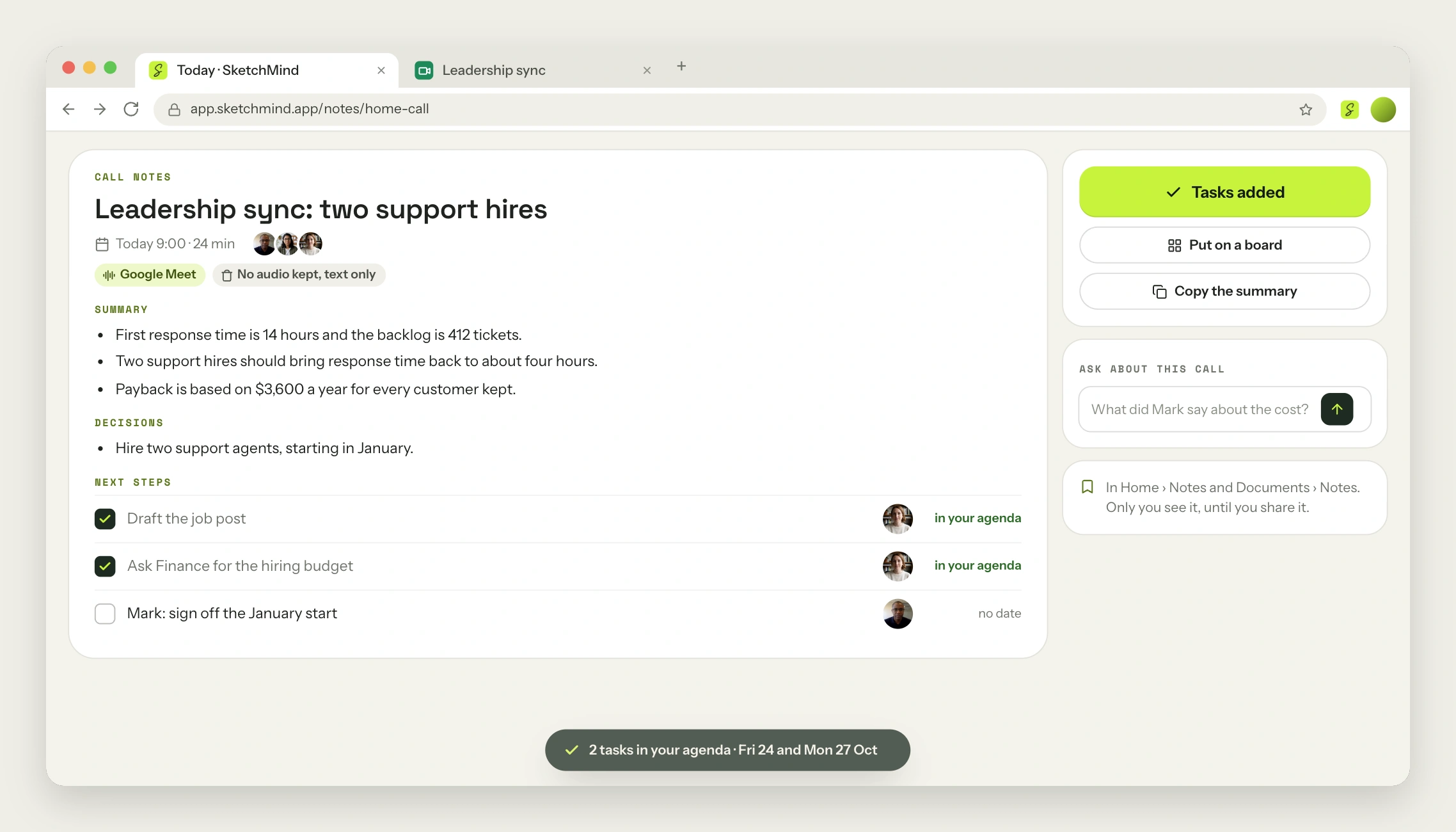
Je notulen blijven privé tot je ze deelt of op een bord zet. Vertel het iedereen voordat je begint. Dat is niet vrijblijvend: op sommige plekken moet iedereen eerst toestemming geven. Maak je nu nog met de hand notulen? In onze gids over notulen maken lees je wat er in goede notulen hoort.
Wat er in elk abonnement zit
| |Free|Pro|Pro Creator|Team|
|---|---|---|---|---|
|Quick|Ja|Ja|Ja|Ja|
|Build|Niet inbegrepen|8 per maand|25 per maand|25 per maand per gebruiker|
|Deep build|Niet inbegrepen|3 per maand|8 per maand|8 per maand per gebruiker|
|Voice (Talk en Dictate)|Eén keer proberen|Eén keer proberen|Inbegrepen|Inbegrepen|
|Meeting notes|Niet inbegrepen|Niet inbegrepen|20 uur per maand|20 uur per maand per gebruiker|
Je tegoed wordt op de eerste van elke maand weer aangevuld. Met Pro Creator en Team koop je extra Builds en Deep builds bij als je ze nodig hebt: $1,99 per Build en $3,99 per Deep build. Een gratis week Pro Creator geeft je 3 Builds, 1 Deep build en voice, zodat je alles kunt uitproberen op je eigen werk. Alle prijzen vind je bij Prijzen.
Laatst bijgewerkt: 21 oktober 2026. Gecheckt met de nieuwste versie van SketchMind.
Build maakt wat je beschrijft in 1–3 minuten. Deep build duurt 3–8 minuten, omdat het eerst echte bronnen opzoekt en daarna zijn eigen werk test en kritisch bekijkt, met cijfers die naar hun bron linken. Gebruik Deep build als de cijfers echt moeten kloppen.
In Free zit Quick. Build en Deep build heb je vanaf Pro. Een gratis week Pro Creator geeft je 3 Builds en 1 Deep build, plus voice, en je betaalt vandaag $0.
Er wordt geen audio bewaard. SketchMind zet wat er gezegd wordt om in tekst terwijl de call loopt, en schrijft daarna de samenvatting, de besluiten en de vervolgstappen. Er doet geen bot mee aan je call.
Google Meet, Zoom en Microsoft Teams in Chrome of Edge op een computer. In andere browsers en op je telefoon noteert SketchMind wat je microfoon hoort.
Quick blijft gewoon werken, en je Builds worden op de eerste van de maand weer aangevuld. Met Pro Creator en Team kun je er extra bijkopen: $1,99 per Build en $3,99 per Deep build.