


Eksempler på AI-prompts du kan kopiere rett inn for presentasjoner, flytskjema og sjekklister, og mønsteret med publikum, resultat og detaljer som får dem til å virke.
De fleste lister med eksempler på AI-prompts er skrevet for chatboter, så du får avsnitt tilbake. Eksemplene under er skrevet for å gi deg noe du kan se på: et sett med frames, en presentasjon, et flytskjema eller en sjekkliste. Bruk dem som de er, eller behold mønsteret og bytt inn dine egne detaljer.
Kort svar: Et godt eksempel på en AI-prompt sier hvem publikummet er, hva resultatet skal være, og hvilke detaljer AI-en ikke kan gjette, som stegene, alternativene eller reglene bare du kjenner. Skal du ha et visuelt resultat, skriver du strukturen rett inn i prompten: rekkefølgen i historien, "hvis ja, hvis nei"-grenene i en prosess, eller punktene i en sjekkliste. Eksemplene under følger det mønsteret for presentasjoner, flytskjema og sjekklister.
En prompt funker når den gir AI-en mindre å gjette på. Hvert eksempel i denne artikkelen gjør tre ting. Det nevner publikummet, fordi en tavle som briefer teamet ditt ser annerledes ut enn en som pitcher til en kunde. Det sier hva resultatet skal være: en beslutning, en forklaring eller en liste folk kan handle ut fra. Og det lister opp detaljene bare du vet om.
Sammenlign "lag en presentasjon om resultatene våre i Q3" med "lag en presentasjon for styret som viser at omsetningen vokste i Q3 mens supportkostnadene holdt seg flate, og avslutt med de to investeringene vi foreslår for Q4." Samme tema. Bare den andre kan gi deg noe du faktisk ville presentert, fordi AI-en organiserer det du ga den i stedet for å fylle hullene med fyll som høres riktig ut.
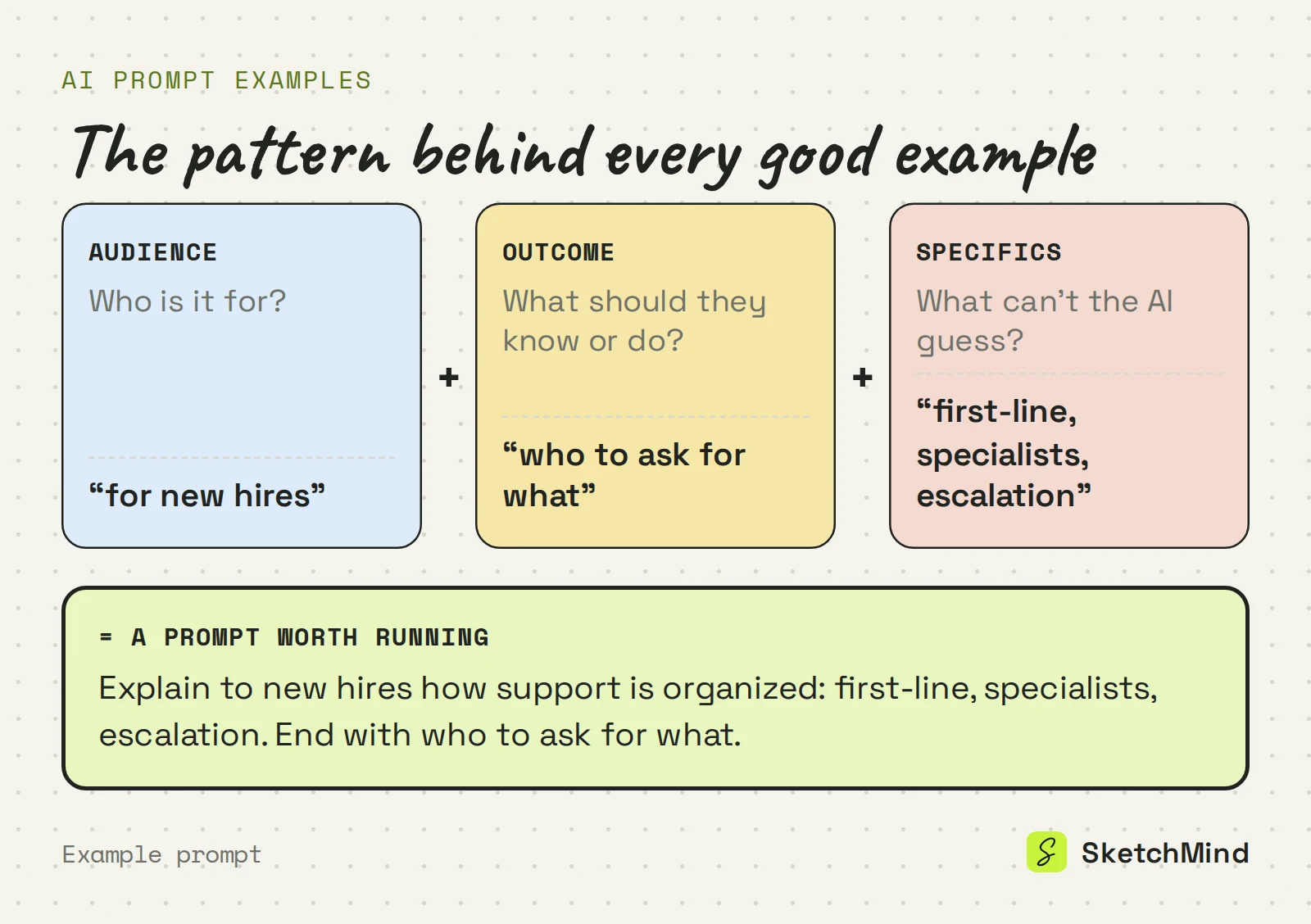
Presentasjonsprompts funker når de gir fra seg hele argumentet, ikke bare temaet. Nevn delene i den rekkefølgen du vil presentere dem:
"Lag en presentasjon om onboarding" ville tvunget AI-en til å finne på resonnementet ditt. Disse eksemplene gir den det.
Prompts for flytskjema funker når du forteller prosessen i rekkefølge og skriver hvert veiskille som en "hvis ja, hvis nei"-setning. Det er akkurat den strukturen et flytskjema trenger, og den hindrer AI-en i å gjette reglene dine.

Prompts for sjekklister funker når du lister opp punktene i den rekkefølgen de blir gjort, og sier hva "ferdig" betyr for de vanskelige.
I SketchMind, en AI-whiteboard, limer du inn et eksempel i Create with AI og velger den outputen som passer formen. Beskrivelsen kan være på opptil 3 000 tegn.
Hvilken output du velger for hvilket eksempel
|Type eksempel|Output i Create with AI|Dette får du|
|Presentasjon, på tavla|Frames|4–8 redigerbare frames på tavla di, rundt 40 sekunder|
|Presentasjon, designet|Presentation (Pro)|6–8 designede lysbilder med talenotater, rundt 40 sekunder|
|Flytskjema eller prosess|Flow|Én redigerbar flow-frame, rundt 20 sekunder|
|Sjekkliste|Checklist|Én redigerbar sjekkliste-frame, rundt 15 sekunder|
Det finnes ingen egen output for planer. For lanseringseksempelet velger du Frames. Vil du så ha steg med datoer og ansvarlige, starter Plans fra en tavle og lager et utkast til stegene for deg.
Tre ting gjør ethvert eksempel bedre. Legg ved kilden som PDF (opptil 5 MB) eller lim inn en lenke, som leses når kjøringen starter, i stedet for å skrive inn funnene på nytt. Skriv på det språket du vil ha tavla på, for resultatet følger det. Og når én frame bommer, markerer du den og bruker Rewrite med en instruks som "gjør denne framen til et poeng om kostnad, ikke tidslinje" i stedet for å kjøre hele prompten på nytt. Passer ingen av disse til jobben din, har Examples-lenken i Create with AI startpunkter for 20 roller.
Free-abonnementet gir deg 5 AI-tavler som en engangskvote, så bruk dem på prompts som ligner på de over. Vil du forstå tankegangen bak mønsteret, kan du lese hvordan du prompter en AI-whiteboard, og for flytskjema spesielt, hvordan du lager et flytskjema ved å beskrive det.
Sist oppdatert: 25. september 2026. Sjekket mot den nyeste versjonen av SketchMind-appen.
En ferdig prompt du kan kopiere, tilpasse og bruke på nytt. Et godt eksempel viser strukturen som får prompts til å virke (publikum, resultat og detaljer), så du kan bytte inn dine egne detaljer.
Resultatet er en tavle, ikke et avsnitt, så strukturen må stå i prompten: rekkefølgen i en historie, grenene i en prosess eller punktene i en liste. Prompts som sier dette tydelig, blir direkte til frames og diagrammer.
Ja. Mønsteret funker i alle AI-verktøy. I en chatbot får du tekst tilbake, i en AI-whiteboard som SketchMind får du redigerbare frames, en flow eller en sjekkliste.
Frames for en forklaring på tavla di, Presentation (Pro) for designede lysbilder med talenotater, Flow for en prosess med beslutninger, og Checklist for punkter du skal krysse av.
Ja. Examples-lenken i Create with AI viser startpunkter for 20 roller, og Templates-siden har ferdige tavler der "Use template" kjører AI-en for deg.


