

Slik skriver du en god prompt til et AI-whiteboard: velg output, beskriv mål, målgruppe og punkter i rekkefølge, legg til kontekst og fiks én frame i stedet for hele tavla.
Et AI-whiteboard gjør en skriftlig beskrivelse om til en tavle: frames, en flow eller en sjekkliste du kan redigere og presentere. Det meste av kvaliteten på den tavla avgjøres før du trykker på knappen, i hvilken output du velger og hvordan du skriver prompten.
Kort svar: Skal du skrive en god prompt til et AI-whiteboard, velger du først en output som passer formen du trenger, for eksempel et sett med frames, en deck med slides, én flow eller én sjekkliste. Så beskriver du målet, målgruppen og punktene som skal med, i den rekkefølgen du vil ha dem, og legger til kontekst AI-en ikke kan gjette, som en PDF eller en lenke. Bommer én del, skriver du om den delen i stedet for å generere hele tavla på nytt.
En whiteboard-AI må bestemme seg for en form, så typen output betyr like mye som ordene. En chatbot svarer med tekst, og et løst spørsmål gir som regel likevel et brukbart avsnitt. En tavle trenger frames, en rekkefølge og et visuelt hierarki. Ber du om en rekke frames når du egentlig ville ha ett oversiktsdiagram, får du en historie der du ville ha et bilde. Det fikser du ikke ved å formulere beskrivelsen annerledes. Velg formen først, og skriv så ordene som fyller den.
En god prompt sier hva målet er, hvem målgruppen er og hvilke punkter som skal med, i rekkefølge. Er de tre tingene tydelige, trenger du sjelden mer enn noen hundre tegn:
Eksempel: "Forklar hvordan vi onboarder nye kunder: kickoff, kontooppsett, første prosjekt, oppfølging etter to uker. Vennlig, uten sjargong." Det er 17 ord, og hver del av setningen er en beslutning AI-en ikke lenger trenger å gjette.

Gi den konteksten den ikke kan gjette, og legg den ved i stedet for å skrive den inn på nytt. Situasjonen i bedriften din havner alltid i den kategorien: ingen modell vet at lanseringen er flyttet til mars, eller at "portalen" er det interne verktøyet deres. Finnes materialet allerede som en brief, en rapport eller møtenotater, legger du ved filen og holder prompten kort og konkret: hva som skal lages, for hvem og i hvilken rekkefølge. Har du allerede skissert deler av tankene på tavla, lar du AI-en bygge videre på det i stedet for å starte blankt.
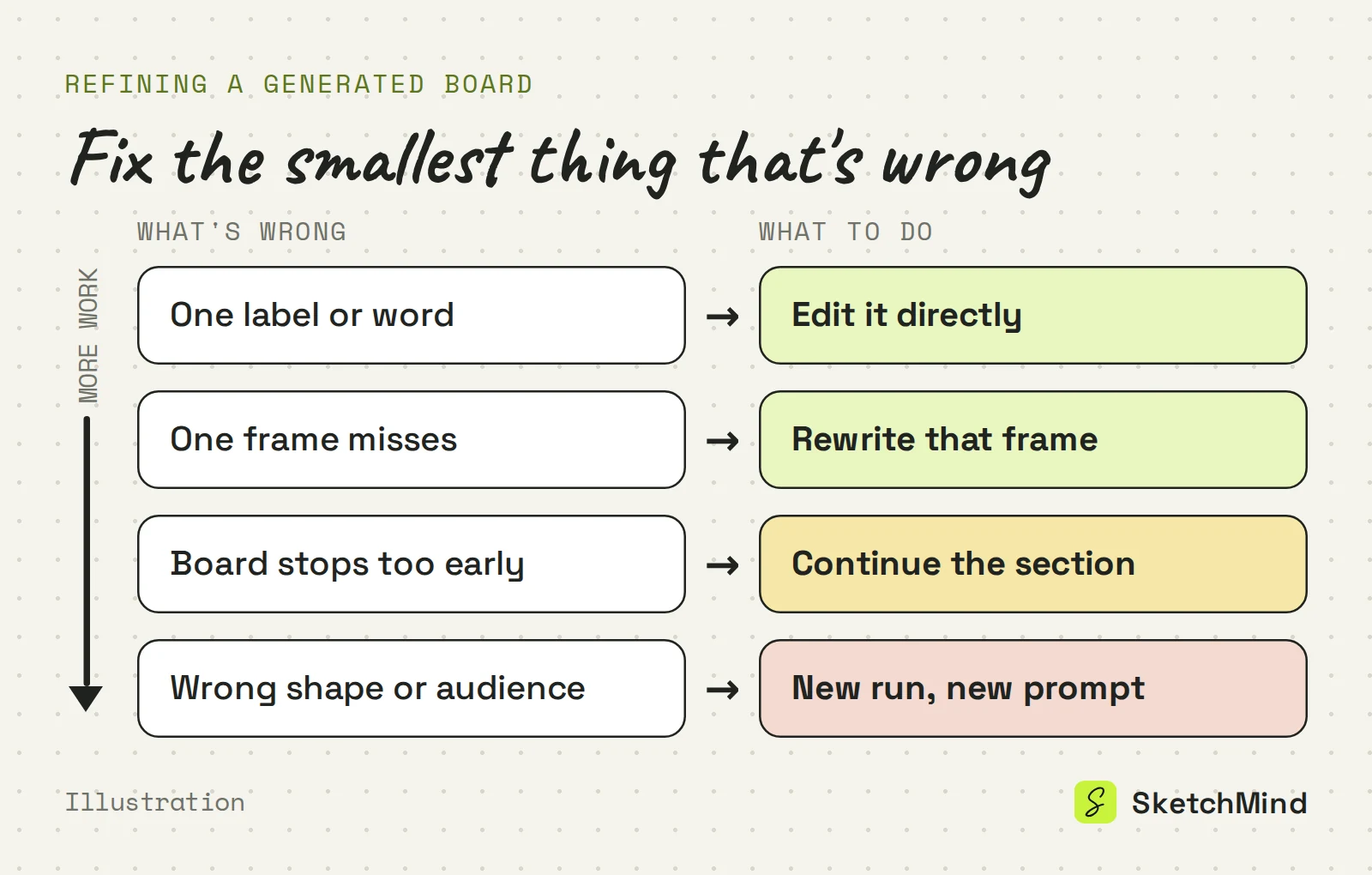
Fiks det minste som er feil, ikke hele tavla. Et feil ord retter du direkte. En frame som bommer, får en målrettet omskriving med én instruks. En tavle som stopper for tidlig, bygger du videre på. Start en helt ny runde bare når selve strukturen er feil: feil output, feil vinkel eller feil målgruppe. Genererer du alt på nytt for å fikse én frame, kaster du de framene som allerede var bra.
I SketchMind, et AI-whiteboard, prompter du via Create with AI: på Home er det feltet under "Turn a thought into a visual board", og inne på en tavle er det Create with AI-knappen. Du velger én av fire outputs og skriver en beskrivelse på opptil 3000 tegn.
De fire outputene i Create with AI
|Output|Hva du får|Typisk ventetid|Passer til|
|Frames|4–8 redigerbare frames på tavla di|Rundt 40 sekunder|Forklaringer, opplæring, gjennomganger|
|Presentation (Pro)|6–8 designede slides med talenotater|Rundt 40 sekunder|Foredrag og pitcher du presenterer som deck|
|Flow|Én redigerbar flow-frame|Rundt 20 sekunder|Prosesser og beslutningsløp|
|Checklist|Én redigerbar sjekkliste-frame|Rundt 15 sekunder|Forberedelseslister og rutiner|
Planlegging med datoer og ansvarlige er ikke en av outputene. Det er Plans, et eget verktøy som starter fra en tavle og lager et utkast til stegene for deg.
Valgene for kontekst finner du ved siden av beskrivelsen:
Tavla kommer tilbake på språket du skriver på. Vil du finpusse den, velger du en frame og klikker Rewrite. Da får du spørsmålet "What should change?" og forslagene "Make it simpler", "Add a concrete example" og "More visual, fewer words". Det du selv har lagt til i den framen, blir stående. Vil du bygge ut en tavle, åpner du Create with AI inne på tavla og velger Continue a section instead: neste del fortsetter der seksjonen slutter, med samme tema og språk.
AI-runder telles, så et minutt ekstra på prompten er verdt det. Free-abonnementet har 5 AI-tavler og 5 AI-omskrivinger, én gang. Pro ($19/måned) har 20 AI-tavler og 100 omskrivinger i måneden, og Pro Creator ($49/måned) er ubegrenset innenfor rimelig bruk. Å redigere en tavle for hånd, presentere den og dele den bruker ikke AI-credits. Ferdige prompter finner du i eksemplene våre på AI-prompter, og hva som skjer etter at du trykker på knappen, leser du om i hvordan AI-en gjør én setning om til en tavle.
Sist oppdatert: 25. september 2026. Sjekket mot den nyeste versjonen av SketchMind-appen.
Beskrivelsen i Create with AI kan være på opptil 3000 tegn. Er kildematerialet lengre, legger du det ved som en PDF på opptil 5 MB og holder beskrivelsen kort.
Ja. En URL i beskrivelsen leses når runden starter, og du kan legge ved én PDF som kontekst. Inne på en tavle lar bryteren "Use this board's content" AI-en bygge videre på det som allerede ligger der.
Ja. Velg framen, klikk Rewrite og skriv hva som skal endres, eller velg et forslag som "Make it simpler". Resten av tavla blir som den er, og det du selv har lagt til i framen, beholdes.
Ikke som output i Create with AI. Plans er et eget verktøy i SketchMind som starter fra en tavle og lager et utkast til stegene for deg.
Samme språk som prompten din. Skriver du beskrivelsen på norsk, får du en tavle på norsk.
Ja. Free-abonnementet har 5 AI-tavler og 5 AI-omskrivinger som en engangskvote, og du trenger ikke kredittkort for å komme i gang.


