


Slik gjør du et whiteboard om til et dokument du kan sende: presenter tavla, eller klikk Make a document, velg seksjoner og last ned A4-sider som PDF.
De fleste whiteboard-økter ender på samme måte: noen tar et skjermbilde, limer det inn i en chat, og alle som ikke var der, myser mot et virvar av bokser. Tankene var gode, men det som blir igjen, er uleselig. Her ser du de to veiene ut av det i SketchMind: å presentere selve tavla, og å gjøre whiteboardet om til et dokument.
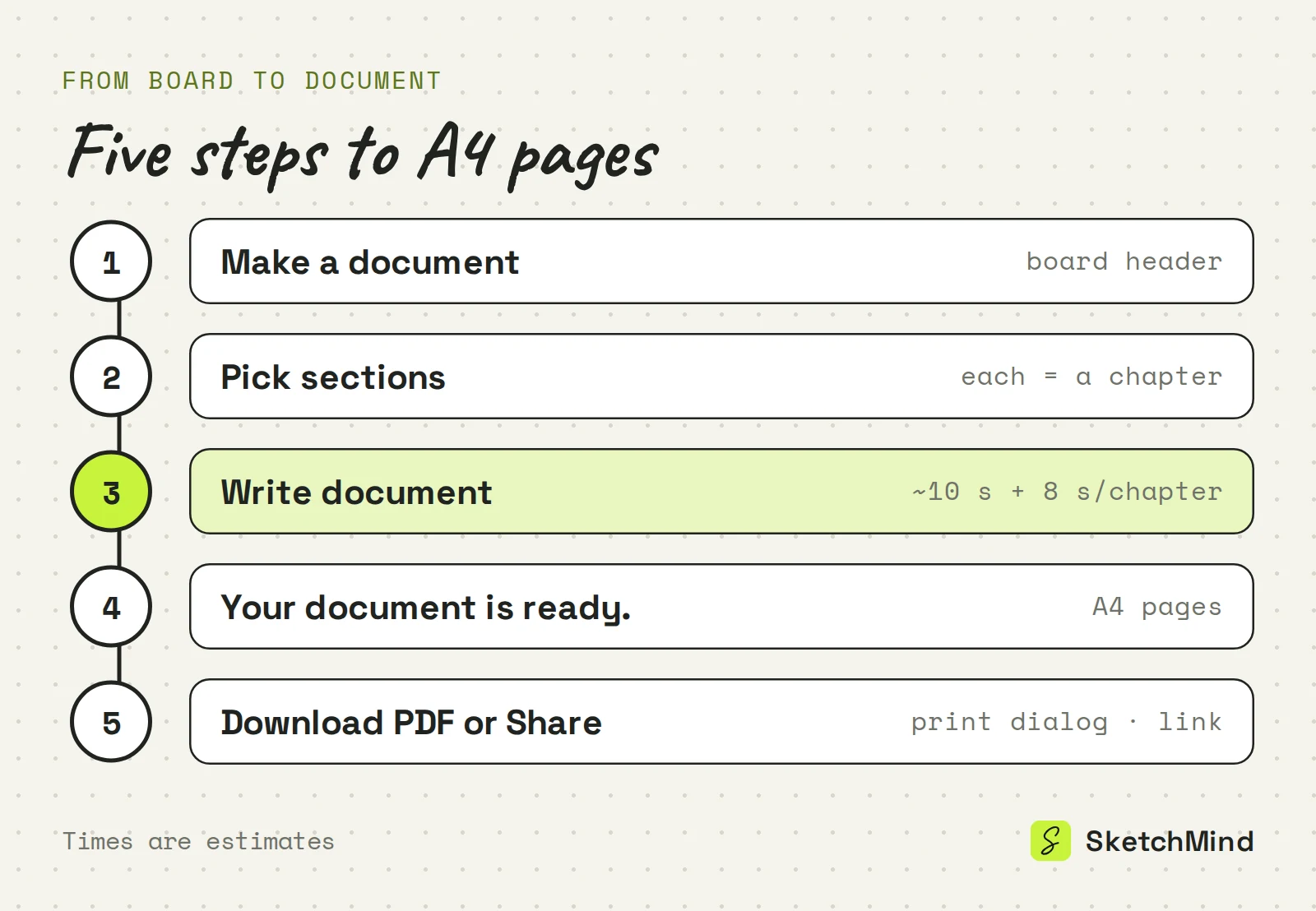
Kort svar: Vil du gjøre et whiteboard om til et dokument i SketchMind, åpner du tavla, klikker Make a document, velger seksjonene du vil ha som kapitler og klikker Write document. Du får ferdig oppsatte A4-sider som du kan dele med en lenke eller lagre som PDF med Download PDF. Dokumenter er med i Pro (3 per måned) og ubegrenset på Pro Creator og Team.
Et skjermbilde fjerner rekkefølgen tavla skal leses i. De som laget tavla, så den vokse fram, så for dem gir den mening. Alle andre får alt på én gang, uten noen vei gjennom det. Et dokument har en rekkefølge, og det har en presentasjon også. Begge veiene under funker fordi de setter den rekkefølgen tilbake.
Klikk Present på tavla, så går SketchMind gjennom frames én etter én. Med reveal-steg dukker deler av en frame opp mens du snakker. Det er ingen eksport og ingen ekstra versjon å holde oppdatert: presentasjonen kjører på tavla, så en endring i siste liten er allerede med.
Vil du heller ha designede slides, lager Turn into a presentation 6–8 slides med talenotater fra en seksjon med frames (Pro). Mer om det i presentere uten slides.
Bruk Make a document øverst på tavla. Knappen dukker opp så snart tavla har en seksjon med minst én frame.
Når du deler, får du en lenke der alle som har den, kan se dokumentet. Du kan kopiere lenken, tilbakestille den eller slutte å dele, og det finnes også en Image-fane.
Presenter tavla når du er i rommet. Skriv et dokument til dem som ikke var der.
Tre måter å dele en tavle på
|Vei|Hva du får|Når tavla endres|Abonnement|
|Presentere tavla|Frames slik du har tegnet dem, med reveal-steg|Alltid oppdatert, det er jo tavla|Alle abonnementer|
|Designet deck|6–8 slides med talenotater|Update deck skriver om slidene som er endret|Pro (3 per måned) og oppover|
|Dokument|A4-sider, PDF via utskriftsvinduet, lenke for visning|Viser "Board changed since this was written"; Update|Pro (3 per måned) og oppover|
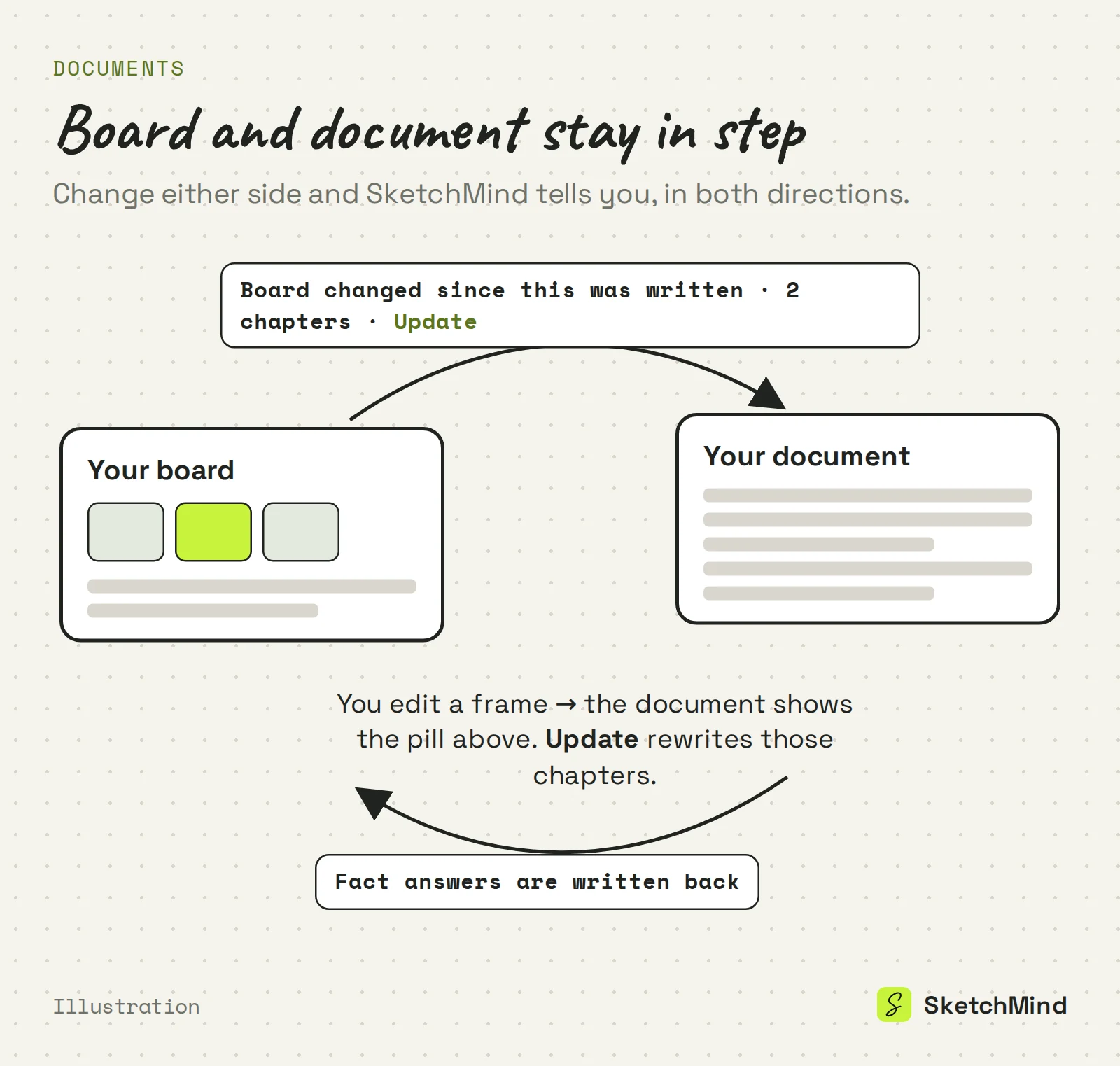
Dokumentet viser Board changed since this was written, sammen med hvor mange kapitler som ikke er oppdatert. Klikk Update, så skriver SketchMind om de kapitlene ut fra tavla slik den er nå. Hvert dokument viser versjonsnummeret sitt, og alle dokumentene og presentasjonene dine ligger på Documents-siden.
Du trenger ikke alltid en full oppdatering. To mindre verktøy jobber per kapittel:
Dokumenter er med i de betalte abonnementene i SketchMind, et AI-whiteboard. Free har ingen PDF-dokumenter. Pro ($19 i måneden) har 3 per måned, og Pro Creator ($49 i måneden) og Team har ingen grense. Å presentere fra tavla kan du på alle abonnementer.
Har du ikke en tavle ennå, starter du med Create with AI og skriver dokumentet når tavla sier det du mener.
Sist oppdatert: 28. september 2026. Sjekket mot den nyeste versjonen av SketchMind-appen.
Klikk Make a document øverst på tavla, velg seksjonene du vil ha som kapitler og klikk Write document. Når sidene er klare, bruker du Download PDF eller Share.
Klikk Download PDF. Da åpnes utskriftsvinduet i nettleseren, og der velger du Lagre som PDF. Sidene er satt opp i A4.
Ja. Du kan redigere teksten i et kapittel, skrive om ett enkelt kapittel ut fra tavla, eller svare på faktaspørsmål som oppdaterer tavla og det kapitlet. Skriver du om et kapittel, forsvinner endringene du selv har gjort i det.
Dokumentet viser "Board changed since this was written" og hvor mange kapitler det gjelder. Klikk Update for å skrive dem om ut fra tavla slik den er nå.
Nei. PDF-dokumenter er med i Pro (3 per måned) og ubegrenset på Pro Creator og Team. Du kan presentere en tavle rett fra lerretet på alle abonnementer, også Free.


