


Hva Create with AI gjør med setningen du skriver: fire outputs, hva du kan legge til som kontekst, og hvordan Rewrite og Continue finpusser tavla.
De fleste whiteboard-verktøy lar deg starte på en tom side. SketchMind lar deg starte med en setning: du beskriver hva du jobber med, og havner på en tavle som allerede har struktur. Her ser du hva Create with AI gjør, hva du kan gi det, og hvordan du fikser eller bygger videre på det AI-whiteboardet lager.
Kort svar: Create with AI gjør en skriftlig beskrivelse på opptil 3000 tegn om til en redigerbar tavle. Du velger én av fire outputs (Frames, Presentation, Flow eller Checklist), legger eventuelt til en PDF eller innholdet som allerede ligger på tavla som kontekst, og får en første versjon på omtrent 15 til 40 sekunder. Etterpå kan du bruke Rewrite på én enkelt frame eller Continue på en seksjon uten å starte på nytt.
Create with AI er dialogen i SketchMind som bygger en tavle ut fra en beskrivelse. På Home er det feltet under "Turn a thought into a visual board." Inne på en tavle åpner du den med Create with AI-knappen. Dialogen spør om to ting: hva resultatet skal bli, og hva det skal handle om.
Det du får, er en helt vanlig tavle. Hver frame, form og tekstlinje er et ekte objekt du kan flytte, gi ny stil, skrive om eller slette, akkurat som noe du har lagt inn selv.
Det finnes fire outputs, og valget avgjør hva AI-en bygger ut fra den samme ideen.
De fire outputene i Create with AI
|Output|Hva du får|Typisk tid|
|Frames|4–8 redigerbare frames|Rundt 40 sekunder|
|Presentation (Pro)|6–8 slides med talenotater|Rundt 40 sekunder|
|Flow|Én frame: steg og forgreninger|Rundt 20 sekunder|
|Checklist|Én frame med punkter å krysse av|Rundt 15 sekunder|
Frames er det tryggeste valget når du er usikker. Det gir ideen din en rekkefølge du kan gå gjennom, og du kan endre strukturen etterpå. Velg Flow når ideen har et hvis-så i seg, og Checklist når det er arbeid du faktisk skal gjennomføre. Presentation er for når du allerede vet at du skal stå foran folk med det.
Planer er ikke lenger en tavletype. Har ideen din datoer og ansvarlige, åpner du heller Plans: et eget verktøy som starter fra en tavle og lager et utkast til stegene for deg.
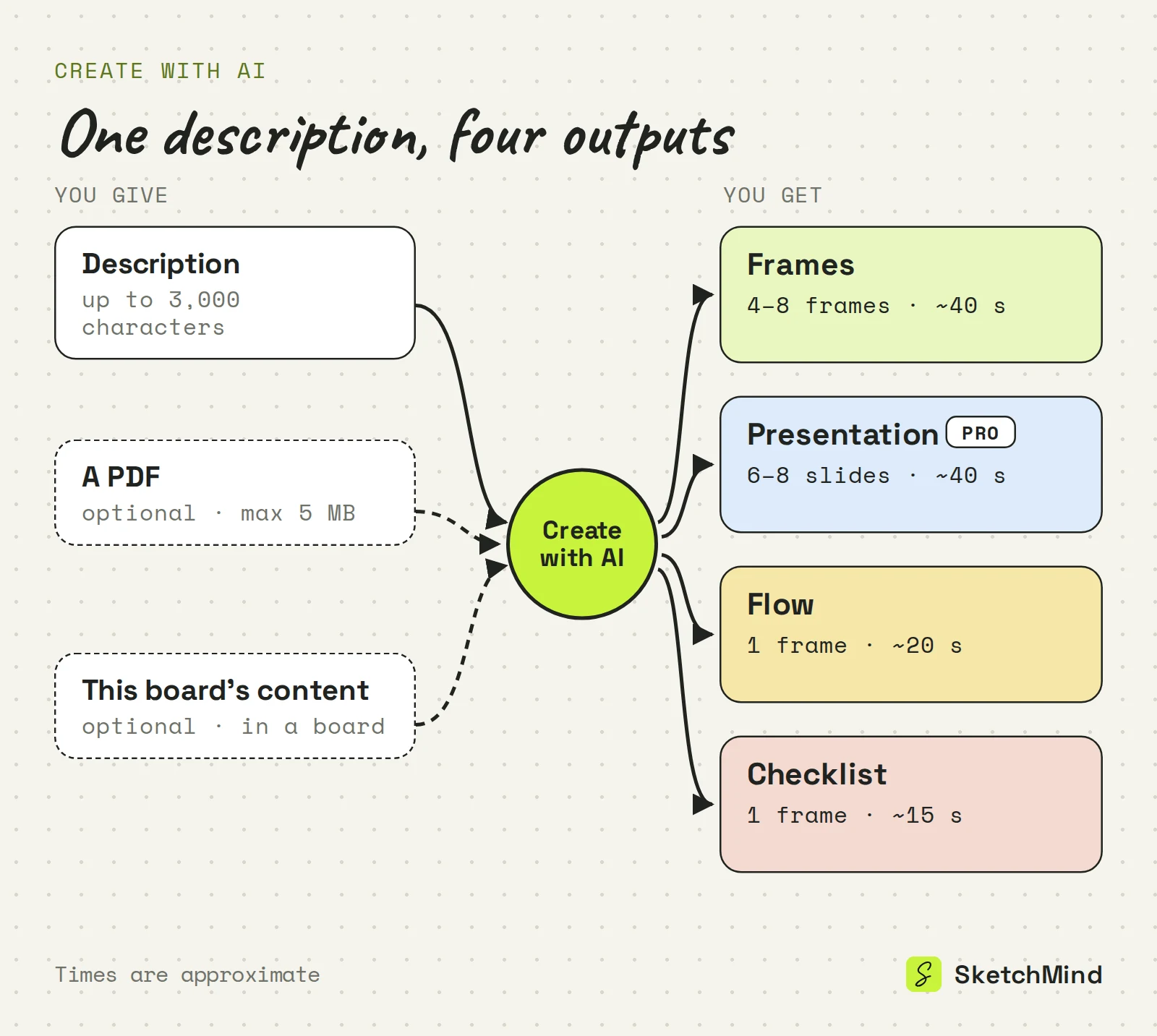
Hovedinputen er en beskrivelse på opptil 3000 tegn, og resultatet skrives på samme språk som prompten din. I tillegg kan du legge til kontekst:
Vet du ikke hvor du skal begynne, åpner lenken Examples startpunkter for 20 roller, fra gründer til lærer til advokat, tre om gangen.
Si hva temaet, målet og målgruppen er. "Hjelp meg med startupen min" gir AI-en veldig lite å gå på. "Kartlegg målkunden, problemet og de mest risikable antagelsene for abonnementet mitt på plantestell, til et første møte med investorer" gir den et tema, en struktur og en leser.
Én eller to konkrete setninger slår som regel et avsnitt med løse tanker. Har du ekte kildemateriale, legger du det ved som PDF i stedet for å lime det inn. Flere eksempler finner du i slik skriver du en god prompt til et AI-whiteboard.
Frames dukker opp på tavla etter hvert som de lages. Går det tydelig i feil retning, kan du stoppe underveis. Framene som allerede er laget, beholdes. Uansett ender du opp på en vanlig tavle, ikke en låst forhåndsvisning.
Velg en frame som AI-en har laget, og bruk Rewrite. Da åpnes "Rewrite this frame" med spørsmålet "What should change?" og forslag som "Make it simpler", "Add a concrete example" og "More visual, fewer words". Bare det genererte innholdet i den framen endres. Det du selv har lagt til, blir stående, og resten av tavla røres ikke.
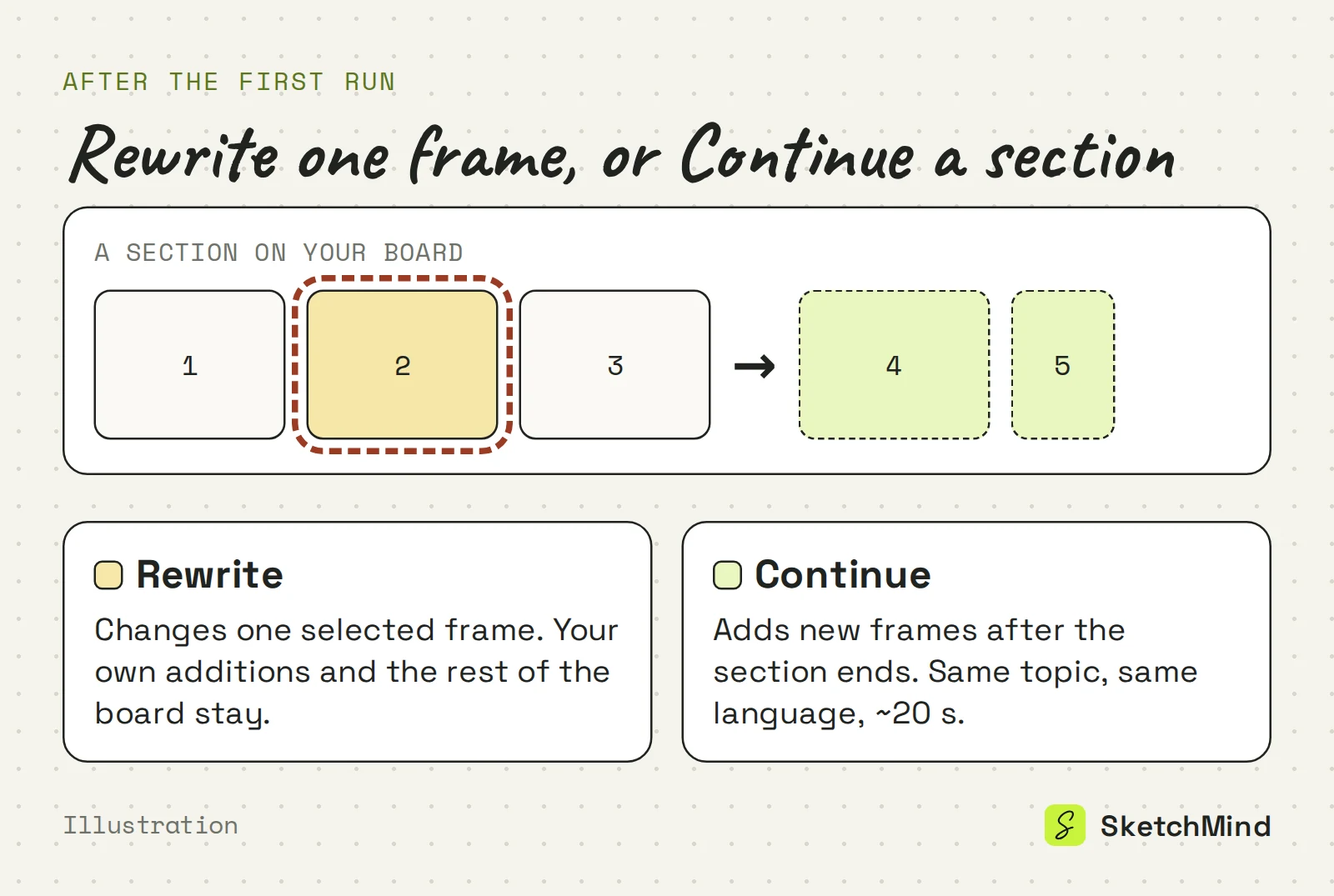
Continue fortsetter der en eksisterende seksjon på tavla slutter. I dialogen inne på en tavle åpner du "Continue a section instead", velger seksjonen under "Build on:", og neste del følger på med samme tema og samme språk, uten å gjenta det som allerede står der. Det tar rundt 20 sekunder.
Bruk det når den første runden dekket det grunnleggende og du vil ha neste lag: innvendingene etter pitchen, andre halvdel av en leksjon, unntakene etter hovedflowen.
SketchMind, et AI-whiteboard, er gratis å komme i gang med, uten kredittkort. Free-abonnementet har 5 AI-tavler og 5 omskrivinger, begge én gang. Pro ($19 i måneden) har 20 AI-tavler og 100 omskrivinger per måned, pluss 3 designede presentasjoner per måned. Pro Creator gir ubegrenset med AI-tavler innenfor rimelig bruk (rundt 200 i måneden). I forbruksoversikten står AI-tavler fortsatt oppført under det gamle navnet, AI Explainer.
Create with AI gir tankene dine et sted å starte. Den validerer ikke forretningsmodellen din, sjekker ikke faktaene dine og tar ikke beslutningene for deg. Det den fjerner, er den første runden med å tegne bokser, så du kan begynne å reagere på noe tidligere. Når tavla er som den skal, kan du presentere den eller gjøre den om til et dokument. Se fra whiteboard til dokument.
Sist oppdatert: 25. september 2026. Sjekket mot den nyeste versjonen av SketchMind-appen.
Create with AI er dialogen som bygger en tavle ut fra en skriftlig beskrivelse. Du velger en output (Frames, Presentation, Flow eller Checklist), beskriver ideen din med opptil 3000 tegn og får en redigerbar tavle.
Ja. AI Explainer var det gamle navnet på funksjonen. Dialogen heter nå Create with AI, men i forbruksoversikten står den fortsatt som AI Explainer.
Ja. Hver frame, form og tekstblokk er et vanlig objekt på tavla som du kan flytte, gi ny stil eller slette. Vil du at AI-en skal gjøre om én frame, velger du den og bruker Rewrite. Det du selv har lagt til, blir stående.
Du kan legge ved én PDF på opptil 5 MB, og resultatet skrives ut fra den. Inne på en tavle kan du også slå på "Use this board's content", og lenker i beskrivelsen leses når runden starter.
Ikke lenger som output i Create with AI. Plans er et eget verktøy: du starter fra en tavle, og SketchMind lager et utkast til stegene, som du kan flytte til Agenda eller en Focus-økt.
Free-abonnementet har 5 AI-tavler og 5 omskrivinger av frames, begge én gang, og du trenger ikke kredittkort. Pro ($19 i måneden) har 20 AI-tavler og 100 omskrivinger per måned.


