


Slik presenterer du rett fra et whiteboard: klikk Present, bruk reveal-steg eller gjør en seksjon om til en designet deck med talenotater. Ingen eksport nødvendig.
De fleste presentasjoner dør to ganger. Først når tankene blir presset inn i slides, og så igjen når noen stiller et spørsmål decken ikke var forberedt på. Den vanlige arbeidsflyten, der du tenker i ett verktøy og eksporterer til et annet, er der begge problemene starter. Her ser du hvordan du presenterer uten slides, rett fra et whiteboard i SketchMind, og når en designet deck er det beste valget.
Kort svar: Vil du presentere fra et whiteboard uten å lage slides, klikker du Present på tavla di i SketchMind. Da går du gjennom frames én etter én, og med reveal-steg dukker deler av en frame opp mens du snakker. Vil du heller ha designede slides, lager Turn into a presentation 6–8 slides med talenotater fra en seksjon (Pro). Ingen av delene krever eksport.
En eksportert deck er et øyeblikksbilde. Så snart du retter et tall på whiteboardet, er decken utdatert. Og når noen vil se det store bildet bak slide 7, må du bytte app. Å holde tenkningen og fortellingen i sync er bare ekstraarbeid som ikke gjør noen av delene bedre. Presenterer du fra tavla, slipper du den ekstra kopien.
Frames er slidene dine. I SketchMind består en tavle av frames som er gruppert i seksjoner, og når du presenterer, går du gjennom dem i rekkefølge.
Siden presentasjonen kjører på selve tavla, viser den alltid nyeste versjon. Retter du en skrivefeil to minutter før du starter, er den allerede fikset i presentasjonen. Har du ikke en tavle ennå, kan Create with AI lage 4–8 frames ut fra en beskrivelse på rundt 40 sekunder.
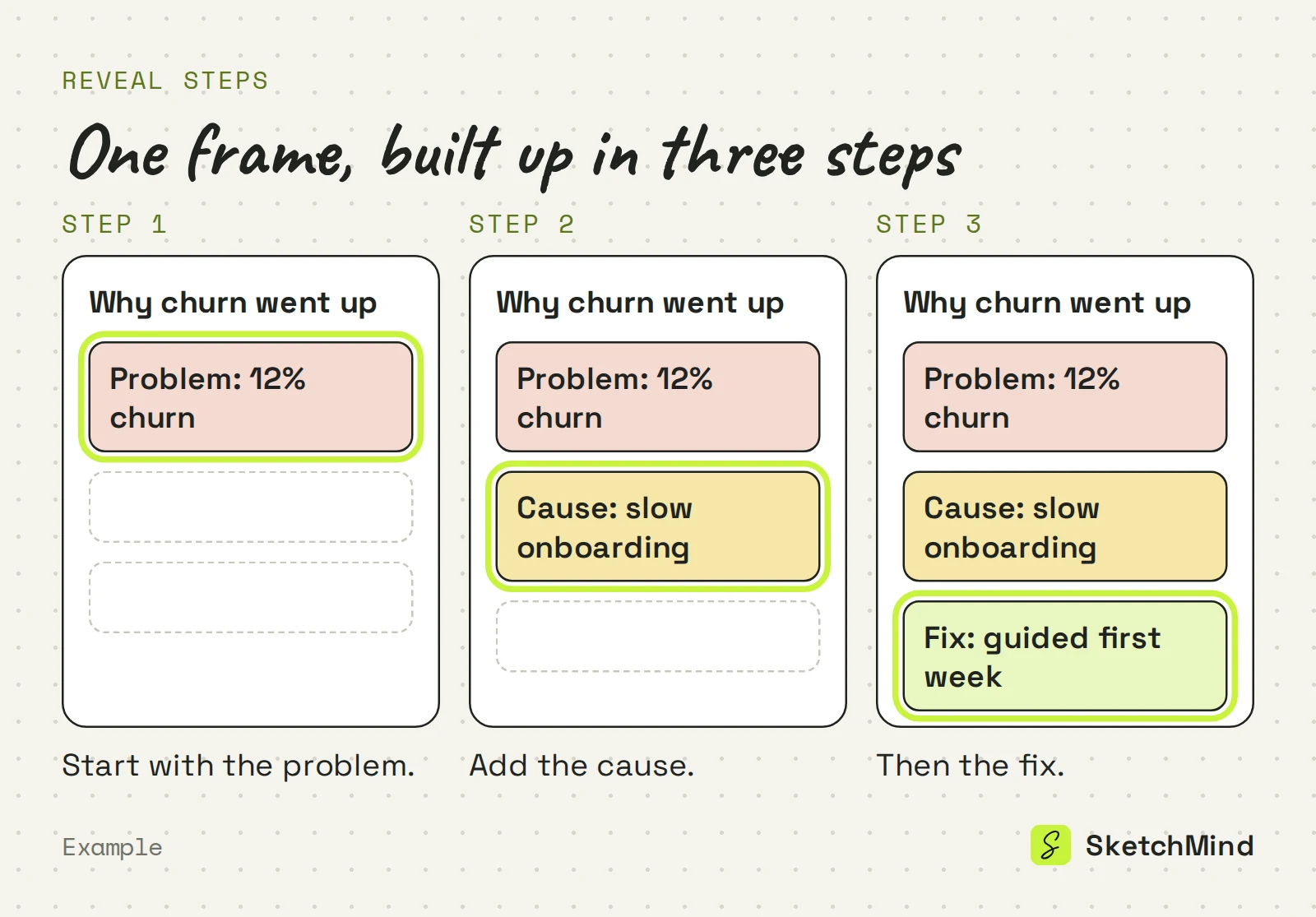
Reveal-steg bestemmer hva som dukker opp når inne i en frame. Velg et element og sett Reveal-steget. Elementer med et steg kommer fram ett etter ett mens du presenterer, i stedet for at hele framen dukker opp på én gang. Et diagram bygges opp bit for bit mens du forklarer, og da holder publikum fokus på poenget ditt.
Gjør en seksjon om til en deck når publikum forventer slides, eller når du vil ha talenotater og verktøy for å øve. Turn into a presentation finner du i menylinja som dukker opp når du holder musa over seksjonen, rett etter at den er generert, og i Present-menyen. Du får 6–8 designede slides med talenotater på rundt 40 sekunder.
Deck-spilleren har:
Når tavla endres, får du valget Update deck i Present-menyen. Den skriver bare om slidene som er endret. Present board instead er alltid bare ett klikk unna.
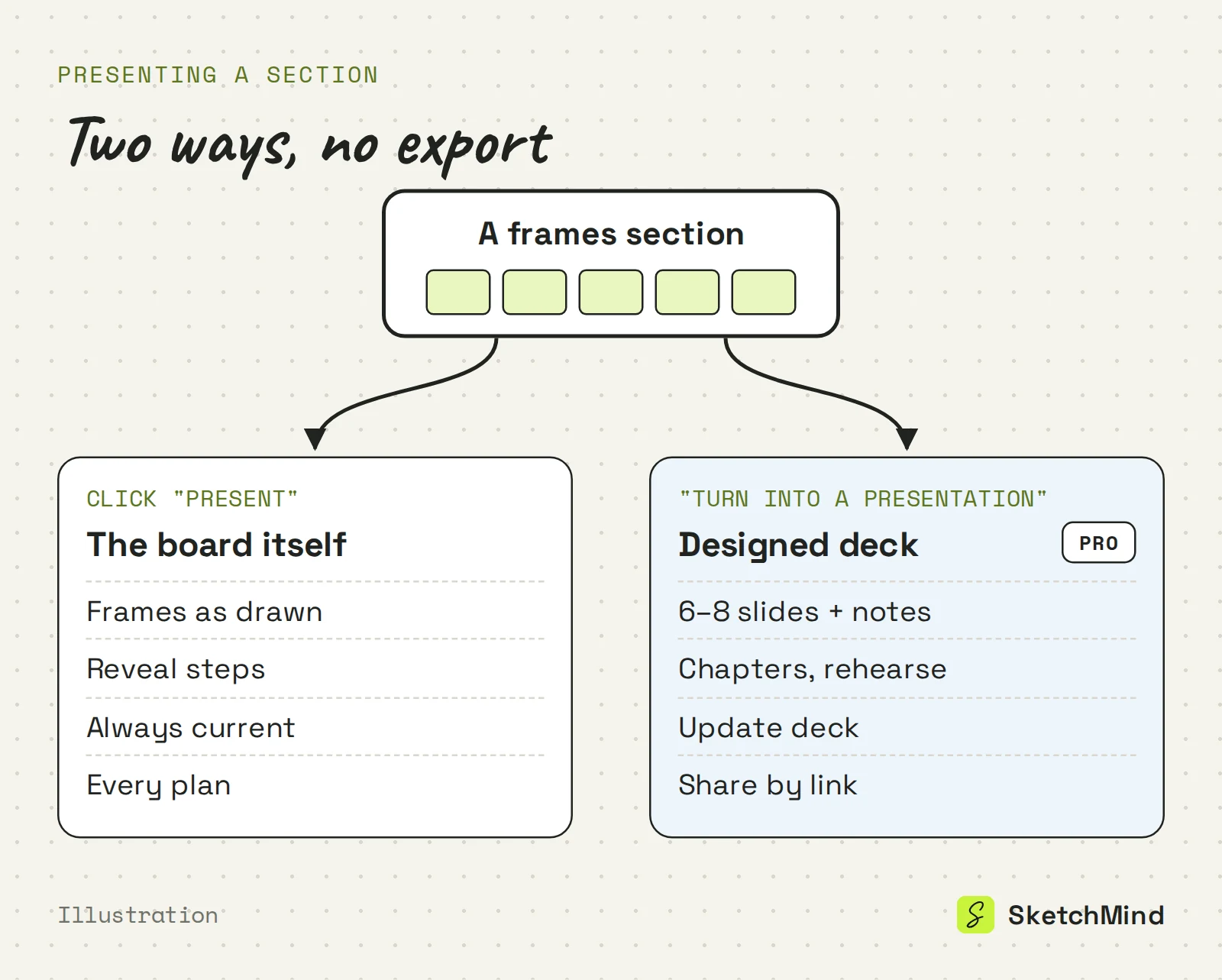
Presentere tavla vs. en designet deck
| |Presentere tavla|Designet deck|
|Hva publikum ser|Frames slik du har tegnet dem|6–8 designede slides|
|Tempo|Reveal-steg per frame|Talenotater, øving, auto-play|
|Etter en endring på tavla|Allerede oppdatert|Update deck skriver om endrede slides|
|Deling|Lenke til tavla, PNG eller kort video|Lenke til decken|
|Abonnement|Alle abonnementer|Pro (3 per måned) og oppover|
Nei. Det finnes ingen PPTX-eksport. En deck deler du med en lenke, og en tavle med en lenke eller som bilde: Image-fanen i Share-menyen laster ned en PNG eller en kort video. Trenger du noe skriftlig å legge igjen, bruker du Make a document, som gjør tavla om til A4-sider du kan lagre som PDF. Fremgangsmåten finner du i fra tavle til dokument.
Å presentere fra tavla funker på alle abonnementer i SketchMind, et AI-whiteboard, også Free. Designede decks er med i Pro ($19 i måneden, 3 decks per måned) og er ubegrenset på Pro Creator og Team. Dokumenter følger samme mønster: ingen på Free, 3 per måned på Pro. Du kan komme i gang gratis på app.sketchmind.app, uten kredittkort.
Sist oppdatert: 25. september 2026. Sjekket mot den nyeste versjonen av SketchMind-appen.
Nei. Klikk Present på tavla, så går SketchMind gjennom frames i rekkefølge. Den viser alltid tavla slik den er akkurat nå.
Ja. Gi elementene et reveal-steg, så kommer de fram ett etter ett mens du presenterer. Da bygges framen opp mens du snakker.
Ja. Turn into a presentation lager 6–8 designede slides med talenotater fra en seksjon med frames. Det er med i Pro (3 per måned) og ubegrenset på Pro Creator og Team.
Nei, det finnes ingen PPTX-eksport. Decks deles med lenke, tavler med lenke eller som PNG eller kort video, og dokumenter kan lagres som PDF.
Å presentere fra tavla funker på alle abonnementer, også Free. Designede decks og PDF-dokumenter krever Pro eller høyere.


