Ask AI bygger nu allt du beskriver, Deep build gör research och kollar först, och du kan prata med SketchMind eller låta det anteckna i dina samtal. Här är nyheterna och vilket abonnemang som har vad.
I oktober fick SketchMind sina största förändringar sedan lanseringen. AI-dialogen har gått från ”gör en frame åt mig” till något som bygger fungerande saker på din tavla, och nu kan du prata med SketchMind i stället för att skriva, även i dina samtal.
Kort svar: Ask AI har nu tre sätt att fråga. Quick gör en färdig frame på några sekunder, Build gör allt du beskriver på 1–3 minuter, och Deep build gör research och kollar sitt eget arbete först (3–8 minuter). Med röst håller du in två tangenter och säger en ändring, dikterar upp till 10 minuter till en snygg anteckning eller låter SketchMind anteckna i ett samtal utan att någon bot ansluter. Build och Deep build finns från och med Pro; röst och mötesanteckningar ingår i Pro Creator och Team.
Fyra saker, alla på samma tavla:
Alla tre finns i samma Ask AI-ruta. Du väljer hur mycket jobb du vill få gjort, och allt hamnar på din tavla som vanliga, redigerbara element.
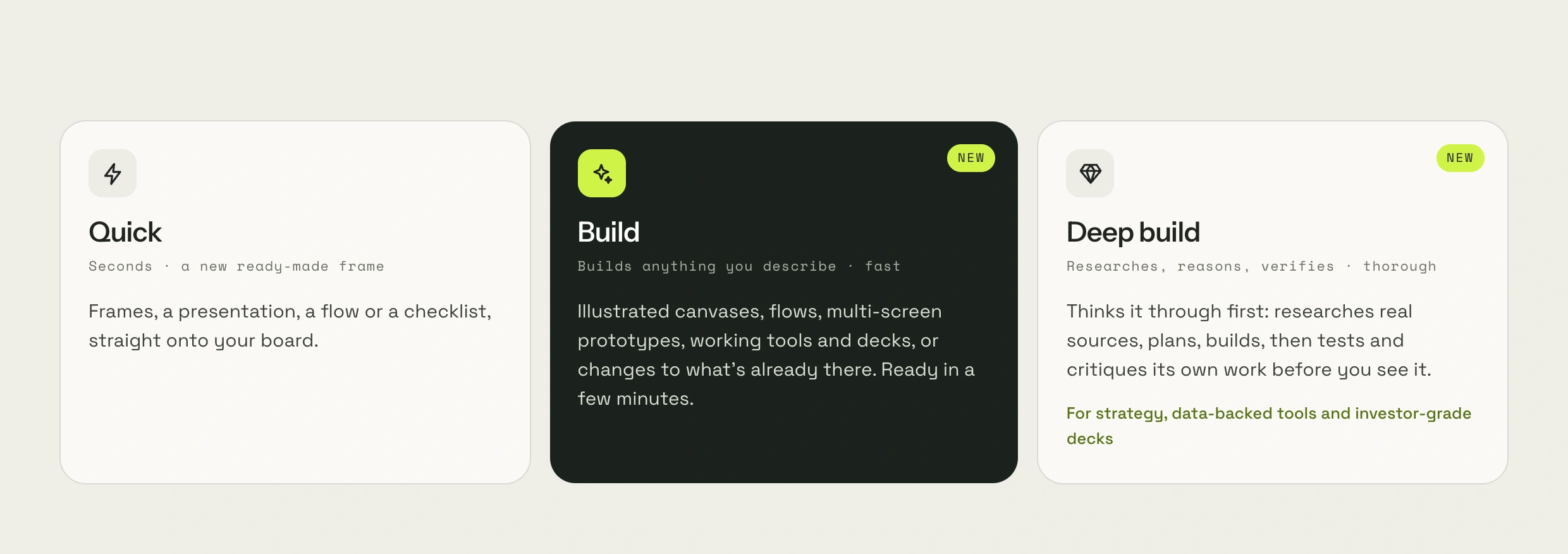
Quick, Build eller Deep build?
|Läge|Tid|Det här får du|Passar för|
|---|---|---|---|
|Quick|Några sekunder|En färdig frame: Frames, en presentation, ett flöde eller en checklista|Ett snabbt första utkast|
|Build|1–3 minuter|Allt du beskriver, eller en ändring av det som ligger på tavlan|De flesta riktiga uppgifter|
|Deep build|3–8 minuter|Researchat, planerat och testat arbete, med siffror länkade till källorna|Strategi, datadrivna verktyg, investerarklara presentationer|
Du skriver vad du behöver med vanliga ord och trycker på Build it. Innan Build drar igång ställer det två eller tre korta frågor om de luckor som skulle påverka resultatet mest, till exempel vem det är till för eller vilka siffror som ska användas. Tryck på ett svar, skriv ett eget eller hoppa över och låt Build bestämma. Säger din förfrågan redan tillräckligt, eller ber du det göra klart eller fixa något på tavlan, hoppar det över frågorna och sätter igång direkt.
Sedan jobbar det på din tavla medan du tittar på. Du kan bifoga en PDF, en Excel- eller CSV-fil, ett Word-dokument eller bilder som källa. På vår startsida visar vi ett exempel: presentationen till ett föredrag för ledningen var klar, och en enda Build gjorde om den till en repetitionscoach med nedräkning per bild och en Q&A-övning med vändkort.

Använd Deep build när resultatet måste hålla: en strategi, ett verktyg som räknar ut något eller en presentation där siffrorna kommer att granskas. Deep build ställer först tre eller fyra frågor, söker sedan i riktiga källor, planerar mer av arbetet, bygger det och kontrollerar sitt eget resultat, inklusive uträkningarna, innan du ser det. Du kan följa varje steg, och siffrorna länkar till sina källor. Det tar 3–8 minuter i stället för 1–3, och därför är Build standardvalet för vardagsjobbet.
Röst har två lägen.

Mötesanteckningar gör om ett samtal till text, och texten till en plan. I Chrome eller Edge på en dator lyssnar SketchMind på webbläsarfliken med ditt samtal i Meet, Zoom eller Teams, plus din egen mikrofon. I andra webbläsare och i mobilen antecknar SketchMind det som din mikrofon hör. Ingen bot ansluter till samtalet, och ljudet sparas aldrig: SketchMind sparar bara texten.
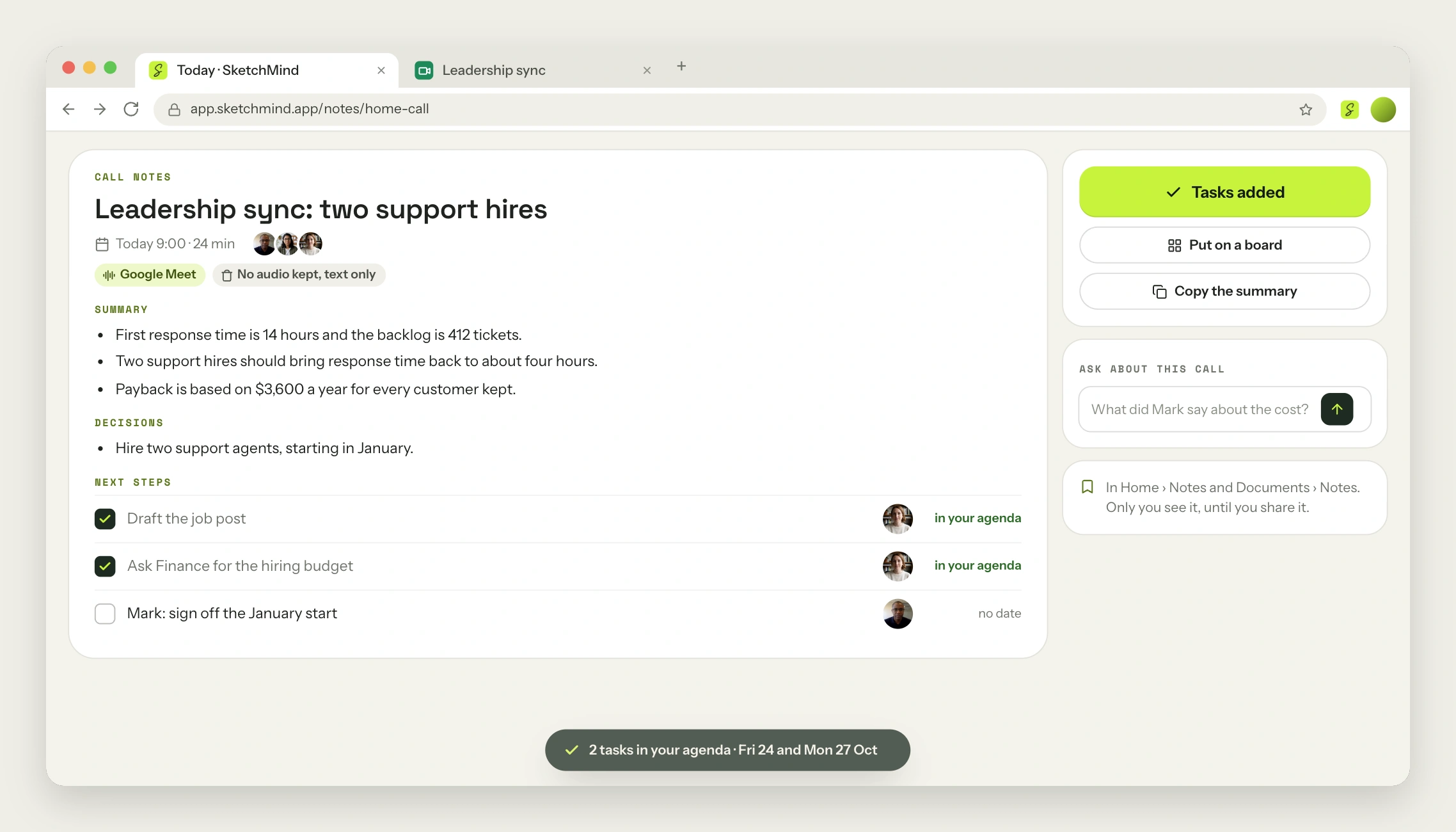
Dina anteckningar är privata tills du delar dem eller lägger dem på en tavla. Att säga till alla innan du börjar är inte frivilligt: på vissa ställen måste alla godkänna först. Skriver du protokoll för hand i dag? Då går vår guide om att skriva mötesprotokoll igenom vad ett bra protokoll ska innehålla.
Det här ingår i varje abonnemang
| |Free|Pro|Pro Creator|Team|
|---|---|---|---|---|
|Quick|Ja|Ja|Ja|Ja|
|Build|Ingår inte|8 i månaden|25 i månaden|25 i månaden per användare|
|Deep build|Ingår inte|3 i månaden|8 i månaden|8 i månaden per användare|
|Röst (Talk och Dictate)|Testa en gång|Testa en gång|Ingår|Ingår|
|Mötesanteckningar|Ingår inte|Ingår inte|20 timmar i månaden|20 timmar i månaden per användare|
Kvoterna förnyas den första varje månad. På Pro Creator och Team kan du köpa extra körningar när du behöver fler: 1,99 dollar per Build och 3,99 dollar per Deep build. En gratisvecka med Pro Creator ger 3 Builds, 1 Deep build och röst, så att du kan testa allt i ditt eget arbete. Alla priser hittar du i prisavsnittet.
Senast uppdaterad: 21 oktober 2026. Kontrollerad mot den senaste versionen av SketchMind.
Build gör det du beskriver på 1–3 minuter. Deep build tar 3–8 minuter eftersom det först gör research i riktiga källor och sedan testar och granskar sitt eget arbete, med siffror länkade till källorna. Använd Deep build när siffrorna måste hålla.
Free ger dig Quick. Build och Deep build finns från och med Pro. En gratisvecka med Pro Creator ger 3 Builds och 1 Deep build, plus röst, för 0 dollar i dag.
Inget ljud sparas. SketchMind gör om det som sägs till text medan samtalet pågår och skriver sedan sammanfattningen, besluten och nästa steg. Ingen bot ansluter till ditt samtal.
Google Meet, Zoom och Microsoft Teams i Chrome eller Edge på en dator. I andra webbläsare och i mobilen antecknar SketchMind det som din mikrofon hör.
Quick funkar fortfarande, och dina Builds förnyas den första i månaden. På Pro Creator och Team kan du köpa extra körningar: 1,99 dollar per Build och 3,99 dollar per Deep build.