


Så gör du ett beslutsträd: sätt ord på beslutet, frågorna som avgör det och slutpunkterna, och skissa det sedan för hand eller beskriv det för en AI-whiteboard.
Någonstans mellan "ska vi ta in en konsult eller anställa någon på heltid?" och den fjärde chattråden om saken säger någon: kan vi inte bara rita upp det här? Och det har de rätt i. Ett beslutsträd tvingar in en luddig diskussion i en form, och det är oftast just formen som diskussionen saknade.
Kort svar: För att göra ett beslutsträd sätter du ord på beslutet, listar frågorna som faktiskt avgör det, sätter dem i ordning och låter varje gren sluta i ett konkret utfall. Rita varje fråga som en förgrening med ja/nej-vägar. Du kan skissa trädet för hand, eller beskriva det med vanliga ord och låta en AI-whiteboard som SketchMind rita grenarna åt dig på ungefär 20 sekunder.
Ett beslutsträd är ett diagram som lägger upp ett beslut som en serie frågor, där varje svar leder till nästa fråga eller till ett slutligt utfall. Det låter nästan för enkelt för att vara användbart, och det är just därför det funkar: trädet tvingar dig att sätta ord på frågorna som verkligen avgör saken, i rätt ordning, innan någon börjar bråka om svaret.
Träd gör störst nytta när samma beslut kommer tillbaka gång på gång med olika underlag. När ger vi en kund pengarna tillbaka? Vilken inkommande förfrågan går till vilket team? Går den här kandidaten vidare till nästa intervju? Skriv ner logiken en gång, som grenar, så går diskussionen från "vad ska vi göra här" till "vilken gren är vi på". Vill du visa hur arbetet rör sig mellan personer snarare än hur ett enskilt val görs är en processkarta ett bättre format.
Jobba från beslutet till utfallen, och bestäm frågorna innan du ritar något.
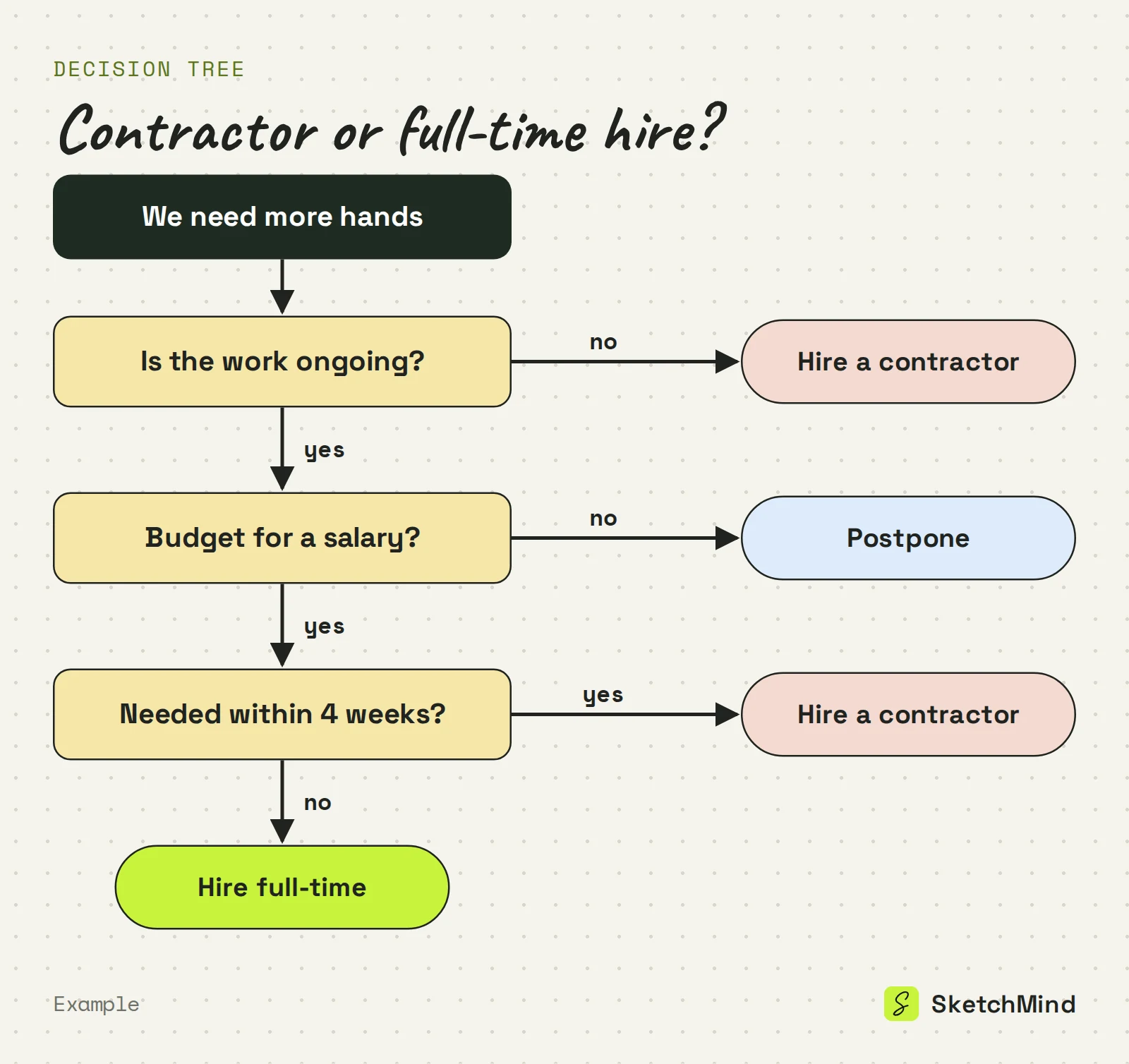
För att ritandet konkurrerar med tänkandet. Problemet var aldrig trädet. Det är att göra trädet. Den vanliga vägen: du öppnar ett diagramverktyg, ritar en rektangel, sedan en romb, sedan pilar, inser att andra frågan borde ha kommit först och lägger tio minuter på att dra om pilar i stället för att tänka på beslutet. De flesta beslutsträd dör i just det steget. Logiken var aldrig det svåra.
Rita ett beslutsträd eller beskriva det
|Steg|Rita det för hand|Beskriva det för en AI-whiteboard|
|Startpunkt|En tom yta|Beslutet du behöver fatta|
|Rutor och pilar|Du placerar och justerar varenda en|Ritas åt dig|
|Ditt fokus|Delat mellan layout och logik|Bara på logiken|
|När logiken ändras|Du gör om layouten|Redigera framen eller skriv om den|
I SketchMind, en AI-whiteboard, är ett beslutsträd en Flow: en redigerbar frame med beslut och grenar.
Vill du veta mer om hur du beskriver flöden i allmänhet, läs hur du gör ett flödesschema genom att beskriva det.
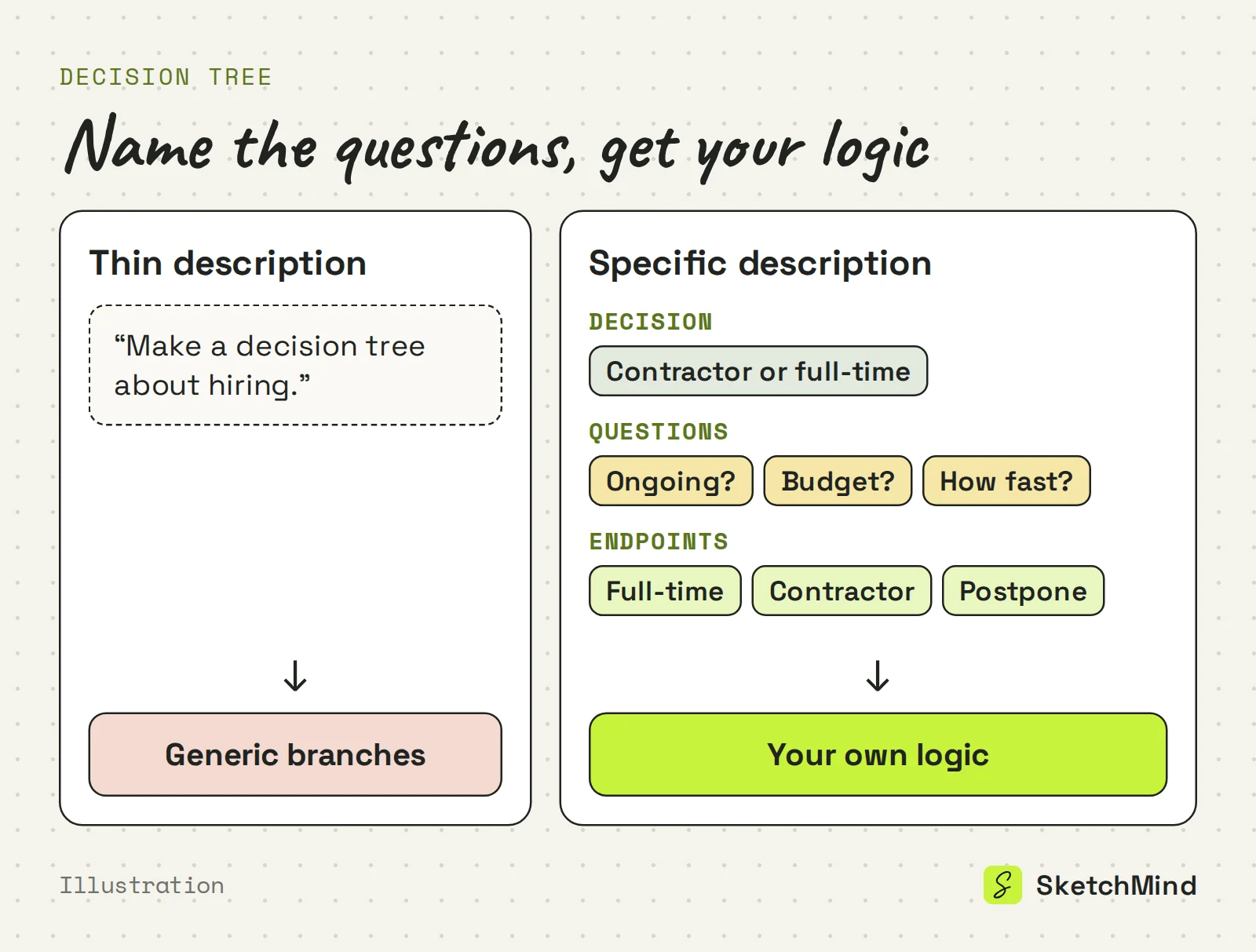
AI:n kan bara förgrena på det du ger den, så nämn tre saker: beslutet, frågorna som avgör det och slutpunkterna.
"Gör ett beslutsträd om rekrytering" är för tunt, så frågorna blir generiska. Jämför med: "Beslutsträd för att välja mellan en konsult och en heltidsanställning: förgrena på om jobbet är löpande eller ett engångsprojekt, om vi har budget för en fast lön och hur snabbt personen behöver börja. Slutpunkter: anställ på heltid, ta in en konsult eller skjut upp." Nu är grenarna din logik, inte standardfraser.
Blir första versionen fel behöver du inte börja om. Varje ruta och pil går att redigera, och vid större ändringar markerar du framen, trycker på Rewrite och säger vad som ska ändras. Rewrite ersätter det genererade innehållet i framen, men det du själv har lagt till finns kvar.
Presentera det från tavlan eller dela en länk. Tryck P för att presentera och visa en gren i taget, så att ingen hoppar direkt till sista utfallet. Är en kollega säker på att det finns en fjärde slutpunkt kan hen lägga till den på tavlan eller lämna en kommentar med ett @omnämnande. En delningslänk kan ställas in på View eller Edit, och antalet tittare är obegränsat på alla abonnemang.
Att generera ett träd kostar en AI-tavla. Free-abonnemanget ger dig 5 AI-tavlor en gång, utan kreditkort för att komma igång. Pro ($19/månad) ger dig 20 AI-tavlor per månad. Alla detaljer finns på prissidan.
Senast uppdaterad: 25 september 2026. Kollad mot den aktuella SketchMind-appen.
Ett beslutsträd är ett diagram som lägger upp ett beslut som en serie frågor. Varje svar leder till nästa fråga eller till ett slutligt utfall.
För de flesta vardagliga beslut två till fyra. Börja med frågan som utesluter flest alternativ och låt varje gren sluta i något som någon faktiskt kan göra.
Nej. Beskriv beslutet, frågorna och slutpunkterna med vanliga ord. I SketchMind ritar AI:n formerna och du bedömer logiken.
Välj Flow i Create with AI, så dyker trädet upp som en redigerbar frame på ungefär 20 sekunder.
Ja. Allt går att redigera för hand, och Rewrite på framen ändrar det genererade innehållet utifrån dina instruktioner, medan det du själv har lagt till finns kvar.


