


Beskriv processen med vanliga ord och få ett redigerbart flödesschema: vad du ska skriva, hur det funkar i SketchMind och när ett flödesschema är fel format.
Ingen sätter sig ner och längtar efter att göra ett flödesschema. Det du vill är att göra ett beslut synligt: hur en förfrågan godkänns, vad som händer när en betalning misslyckas, var en kandidat faller bort i rekryteringen. Flödesschemat är bara formatet, men i de flesta verktyg är det just formatet som tar all din tid.
Kort svar: För att skapa ett flödesschema genom att beskriva det skriver du ner processen med vanliga ord: vad som startar den, stegen i ordning, varje beslut som en ja/nej-fråga och de möjliga slutlägena. Ett AI-verktyg för flödesscheman gör om texten till ett diagram som du kan redigera. I SketchMind väljer du Flow i Create with AI, och en redigerbar flow-frame landar på din tavla på ungefär 20 sekunder.
Det går långsamt eftersom du hanterar två lager samtidigt: logiken och layouten. Logiken är stegen, besluten och grenarna. Layouten är var varje ruta hamnar så att logiken går att läsa. Vanliga diagramverktyg tvingar dig att göra båda, och varje gång logiken ändras (ett nytt undantag, ett extra godkännandesteg) betalar du layoutskatten igen. Därför är så många processdiagram inaktuella: att uppdatera ritningen kostar mer än uppdateringen är värd. Lösningen är att sluta se layouten som ditt jobb.
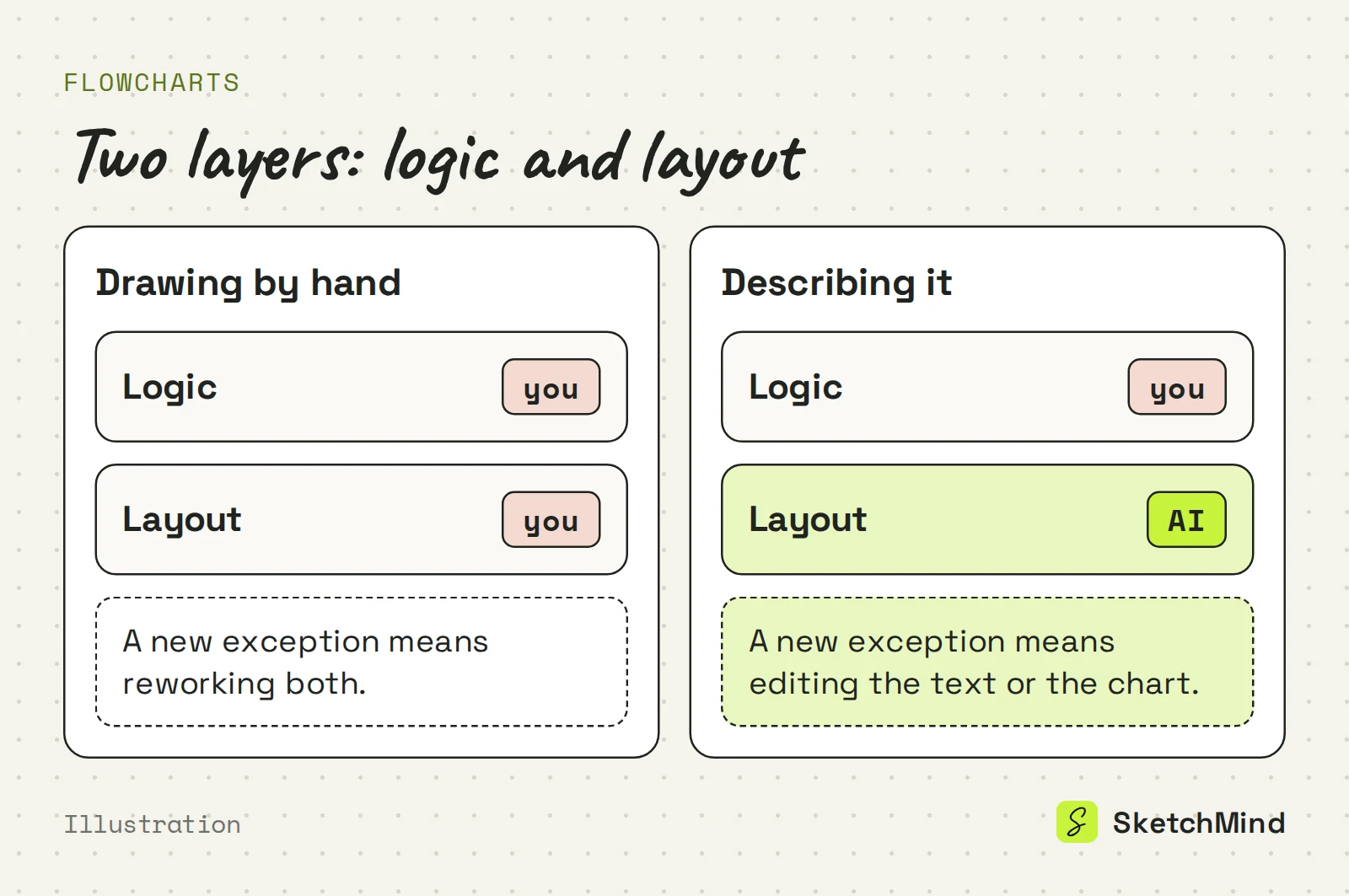
En bra beskrivning av ett flödesschema är en bra beskrivning av processen: start, slutlägen, beslut och ordning. AI:n ritar logiken du ger den, så de här fyra sakerna avgör hur bra resultatet blir.
Vill du välja mellan alternativ snarare än dokumentera en process är logiken lite annorlunda. Läs så gör du ett beslutsträd.
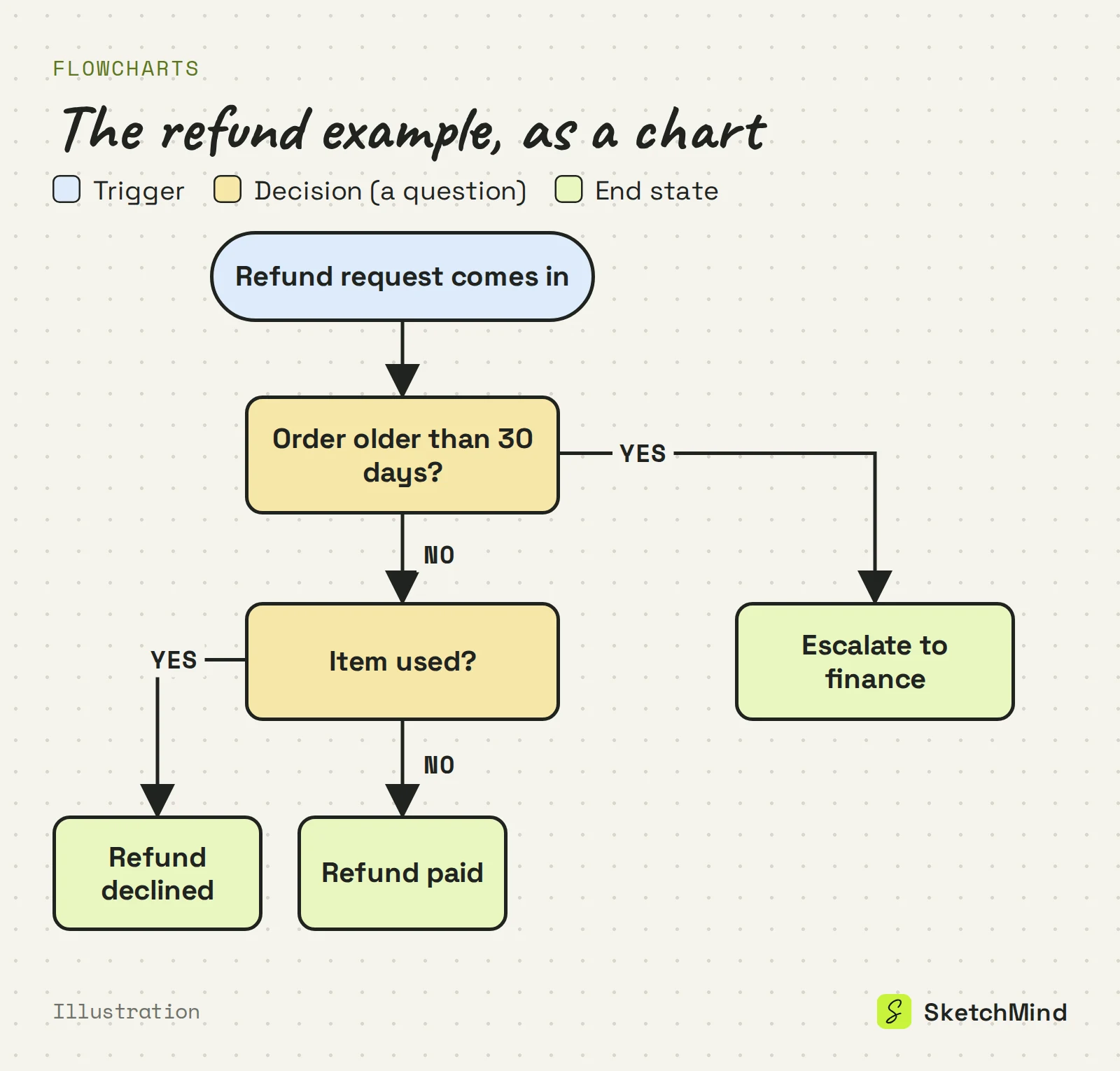
I SketchMind, en AI-whiteboard, öppnar du Create with AI, väljer Flow och beskriver processen.
Redigera schemat, inte prompten. Det genererade flödet är vanligt innehåll på tavlan: varje ruta, etikett och pil går att redigera, så en fel etikett eller ett saknat steg fixar du direkt. Vid större missar markerar du framen, trycker på Rewrite och säger vad som ska ändras ("lägg till en eskaleringsgren efter andra beslutet"). Rewrite ändrar det genererade innehållet i framen och behåller det du själv har lagt till. När du behöver gå igenom processen med ett team använder du Present från tavlan och visar en gren i taget.
Från text till flödesschema: fyra verktyg jämförda
|Verktyg|Du beskriver det i|Extra underlag du kan lägga till|Det här får du tillbaka|
|Miro|En textbeskrivning av en process eller ett system (Miro AI)|En bild av ett befintligt diagram, som görs om till ett redigerbart|Ett redigerbart diagram på tavlan. AI-användningen dras från månatliga krediter per abonnemang|
|Lucidchart|En textprompt (AI-diagramgenerator)|Inte angivet på produktsidan|Ett diagram i ett Lucidchart-dokument|
|draw.io|En kort textfråga (verktyget Generate)|Den aktuella diagramfilen, sidan eller markeringen|Ett genererat diagram i draw.io-editorn|
|SketchMind|Upp till 3 000 tecken, med Flow valt i Create with AI|En pdf (upp till 5 MB) som underlag, eller det som redan finns på din tavla|En redigerbar flow-frame på din tavla, på ungefär 20 sekunder|
Baserat på varje leverantörs egen dokumentation, kontrollerat i september 2026. Funktioner ändras, så kolla med leverantören för aktuell information.
Ett flödesschema gör bara nytta när processen har riktiga beslutspunkter. Annars är ett annat format tydligare.
För helhetsbilden av hur arbetet rör sig mellan team är ett flödesschema ofta för detaljerat. Där är en processkarta en bättre startpunkt.
Du kan testa gratis. Free-abonnemanget ger dig 5 AI-tavlor och 5 AI-omskrivningar, båda en gång, utan kreditkort för att komma igång. Pro ($19/månad) har 20 AI-tavlor och 100 omskrivningar per månad, och Pro Creator ($49/månad) är obegränsat inom rimlig användning (ungefär 200 AI-tavlor i månaden). Att redigera schemat för hand och presentera det från tavlan räknas inte mot de här gränserna. Beskriv en process du kan utan och innan på app.sketchmind.app och se hur nära första utkastet hamnar.
Senast uppdaterad: 28 september 2026. Kollad mot den aktuella SketchMind-appen.
Öppna Create with AI, välj Flow och beskriv processen med vanliga ord, upp till 3 000 tecken. SketchMind bygger en redigerbar flow-frame på din tavla på ungefär 20 sekunder.
Nämn starten, de möjliga slutlägena, varje beslut som en ja/nej-fråga och stegen i den ordning de sker. AI:n följer strukturen du ger den.
Ja. Allt är vanligt, redigerbart innehåll på tavlan. Vid större ändringar markerar du framen och använder Rewrite för att säga vad som ska ändras. Det du själv har lagt till finns kvar.
Ja. Bifoga en pdf på upp till 5 MB som underlag i Create with AI i stället för att skriva av processen.
Ja. Free-abonnemanget ger dig 5 AI-tavlor (en gång) och du behöver inget kreditkort för att komma igång.


