


Cómo convertir una pizarra en un documento que puedas enviar: presenta el tablero, o haz clic en Make a document, elige secciones y descarga páginas A4 en PDF.
Casi todas las sesiones de pizarra acaban igual: alguien hace una captura, la pega en un chat y todos los que no estaban se quedan mirando un lío de cajas. Las ideas eran buenas; el resultado no hay quien lo lea. En esta guía te contamos las dos formas de salir de ahí en SketchMind: presentar el propio tablero o convertir la pizarra en un documento.
Respuesta corta: Para convertir una pizarra en un documento en SketchMind, abre el tablero, haz clic en Make a document, elige las secciones que quieres como capítulos y haz clic en Write document. Obtienes páginas A4 maquetadas que puedes compartir con un enlace o guardar como PDF con Download PDF. Los documentos están incluidos en Pro (3 al mes) y son ilimitados en Pro Creator y Team.
Una captura elimina el orden en el que hay que leer un tablero. Quienes lo crearon lo vieron crecer, así que para ellos tiene sentido. Todos los demás lo reciben entero de golpe, sin un camino para recorrerlo. Un documento tiene una secuencia, y una presentación también. Las dos opciones de abajo funcionan porque devuelven esa secuencia.
Haz clic en Present en el tablero y SketchMind recorre tus frames de uno en uno. Con los pasos de revelado, partes de un frame aparecen mientras hablas. No hay que exportar nada ni mantener una segunda versión: la presentación funciona sobre el tablero, así que un cambio de última hora en el lienzo ya está en la presentación.
Si prefieres diapositivas diseñadas, Turn into a presentation crea 6–8 diapositivas con notas del orador a partir de una sección de frames (Pro). Más sobre eso en presentar sin diapositivas.
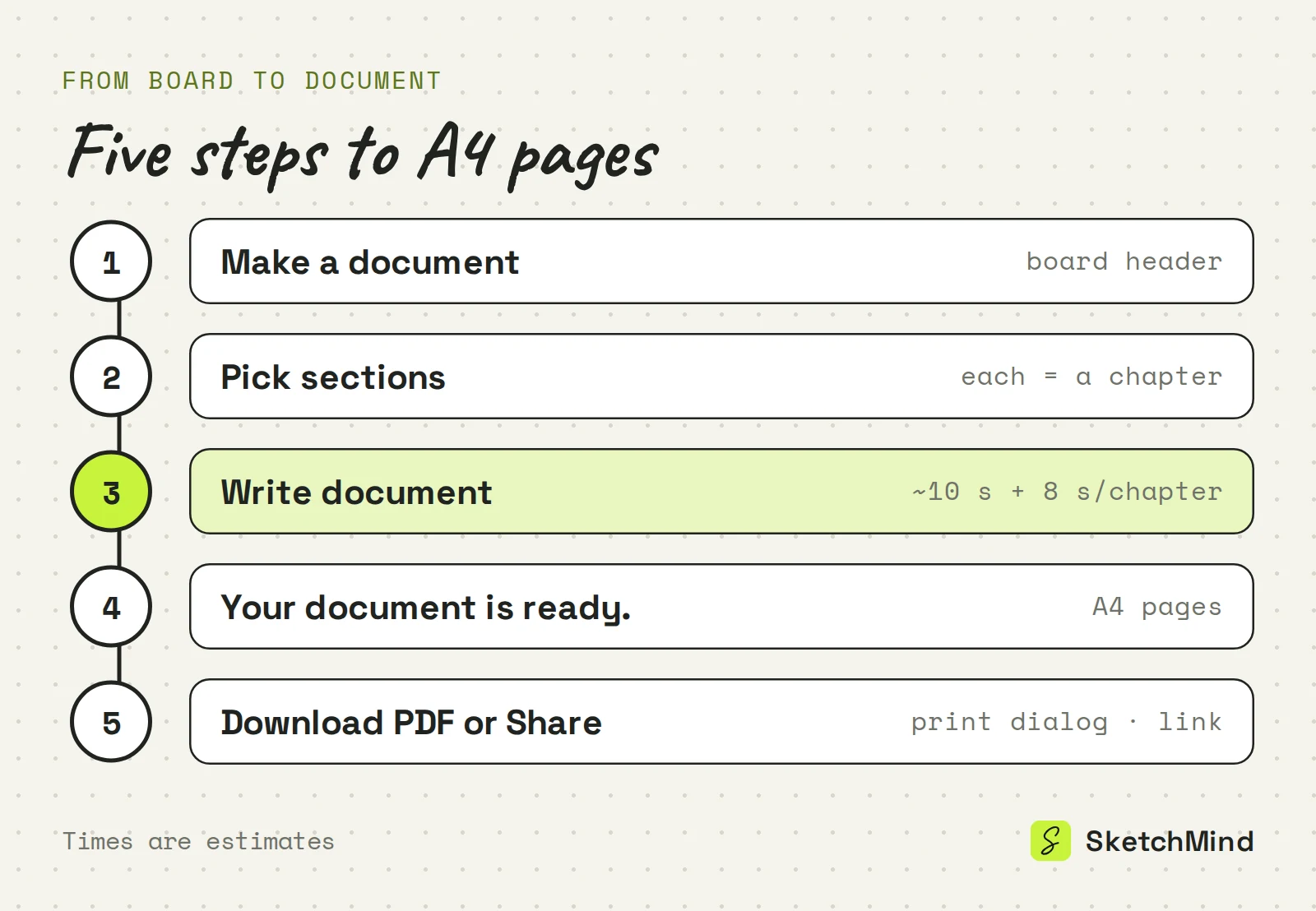
Usa Make a document en la cabecera del tablero. Aparece en cuanto el tablero tiene una sección con al menos un frame.
Al compartir obtienes un enlace con el que cualquiera que lo tenga puede ver el documento. Puedes copiar el enlace, restablecerlo o dejar de compartir, y también hay una pestaña Image.
Presenta el tablero cuando estás en la sala; escribe un documento para quienes no estaban.
Tres formas de compartir un tablero
|Opción|Qué obtienes|Cuando cambia el tablero|Planes|
|Presentar el tablero|Tus frames tal como los dibujaste, con pasos de revelado|Siempre al día, porque es el propio tablero|Todos los planes|
|Presentación diseñada|6–8 diapositivas con notas del orador|Update deck reescribe las diapositivas cambiadas|Pro (3 al mes) y superiores|
|Documento|Páginas A4, PDF desde el diálogo de impresión, enlace de solo lectura|Muestra "Board changed since this was written"; Update|Pro (3 al mes) y superiores|
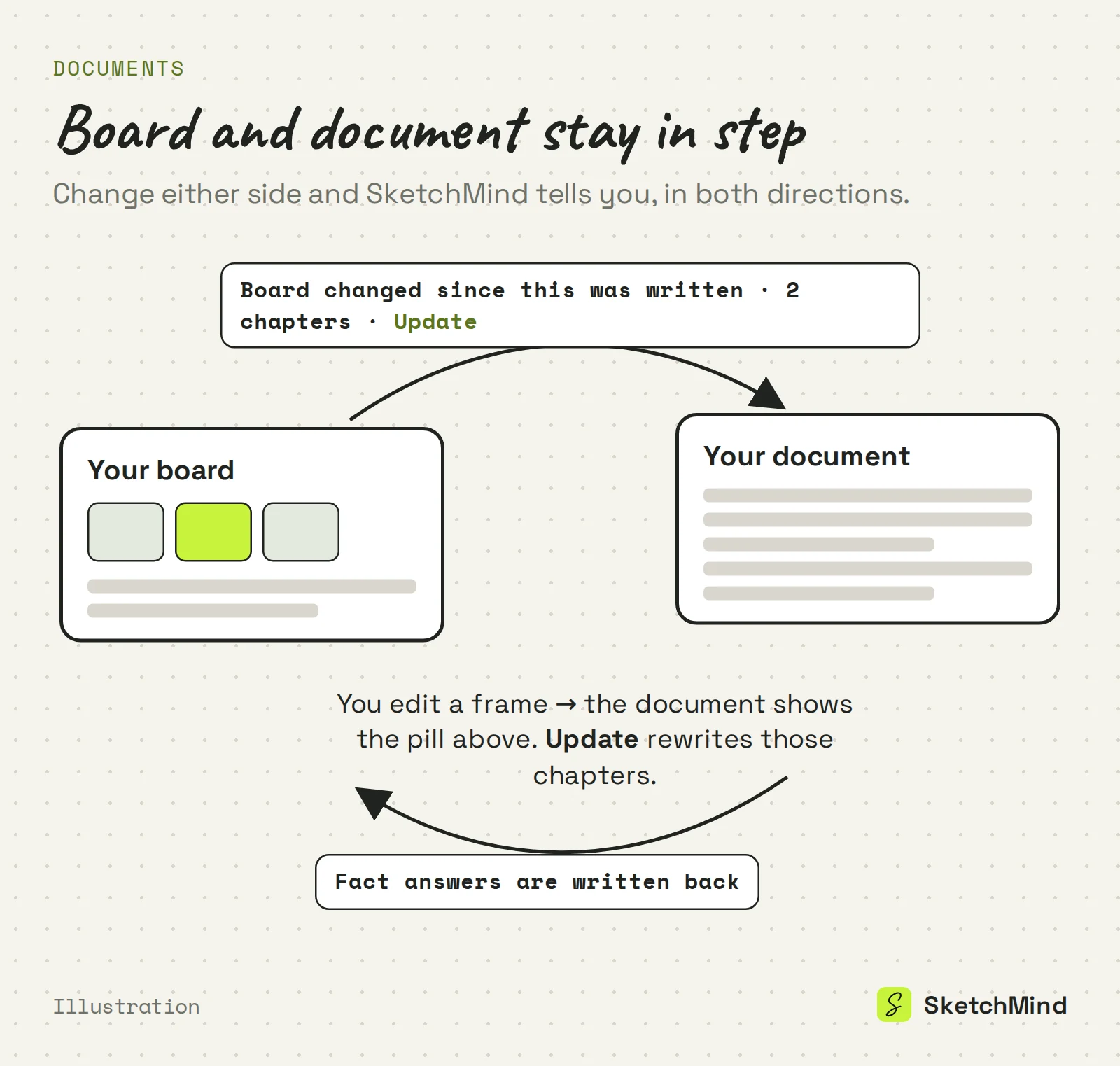
El documento muestra Board changed since this was written, con el número de capítulos que se han quedado atrás. Haz clic en Update y SketchMind reescribe esos capítulos a partir del tablero actual. Cada documento muestra su número de versión, y todos tus documentos y presentaciones aparecen en la página Documents.
No siempre necesitas una actualización completa. Hay dos herramientas más pequeñas que funcionan por capítulo:
Los documentos forman parte de los planes de pago de SketchMind, una pizarra con IA. Free no incluye documentos PDF. Pro ($19 al mes) incluye 3 al mes, y Pro Creator ($49 al mes) y Team no tienen límite. Presentar desde el tablero está disponible en todos los planes.
Si todavía no tienes tablero, empieza con Create with AI y escribe el documento cuando el tablero diga lo que quieres decir.
Última actualización: 28 de septiembre de 2026. Revisado con la versión actual de SketchMind.
Haz clic en Make a document en la cabecera del tablero, elige las secciones que quieres como capítulos y haz clic en Write document. Cuando las páginas estén listas, usa Download PDF o Share.
Haz clic en Download PDF. Se abre el diálogo de impresión del navegador, donde eliges Guardar como PDF. Las páginas están maquetadas en A4.
Sí. Puedes editar el texto de un capítulo, reescribir un solo capítulo a partir del tablero o responder fact questions que actualizan el tablero y ese capítulo. Si reescribes un capítulo, se borran los cambios que hayas hecho tú en él.
El documento muestra "Board changed since this was written" con el número de capítulos afectados. Haz clic en Update para reescribirlos a partir del tablero actual.
No. Los documentos PDF forman parte de Pro (3 al mes) y son ilimitados en Pro Creator y Team. Presentar un tablero desde el lienzo funciona en todos los planes, también en Free.


