


Cómo presentar desde una pizarra: haz clic en Present, usa pasos de revelado o convierte una sección en una presentación diseñada con notas del orador. Sin exportar nada.
La mayoría de las presentaciones mueren dos veces. Primero, cuando tus ideas se aplastan para caber en diapositivas. Y luego, cuando alguien hace una pregunta que el deck no tenía prevista. Los dos problemas empiezan en el flujo de siempre: piensas en una herramienta y exportas a otra. En esta guía te enseñamos a presentar sin diapositivas, directamente desde una pizarra en SketchMind, y cuándo te conviene más una presentación diseñada.
Respuesta corta: Para presentar desde una pizarra sin hacer diapositivas, haz clic en Present en tu tablero de SketchMind. Va mostrando tus frames de uno en uno, y con los pasos de revelado partes de un frame aparecen mientras hablas. Si quieres diapositivas diseñadas, Turn into a presentation crea 6–8 diapositivas con notas del orador a partir de una sección (Pro). Ninguna de las dos opciones necesita exportar nada.
Una presentación exportada es una foto fija. En cuanto corriges un número en la pizarra, se queda desactualizada. Y cuando alguien quiere ver el contexto detrás de la diapositiva 7, te toca cambiar de app. Mantener sincronizado lo que piensas y lo que cuentas es trabajo de relleno que no aporta nada a ninguno de los dos. Si presentas desde el tablero, te ahorras esa segunda copia.
Tus frames son tus diapositivas. En SketchMind, un tablero está hecho de frames agrupados en secciones, y al presentar los recorres en orden.
Como todo pasa en el tablero, la presentación siempre es la versión actual. ¿Corriges una errata dos minutos antes de empezar? Ya está en la presentación. Si todavía no tienes tablero, Create with AI puede crear 4–8 frames a partir de una descripción en unos 40 segundos.
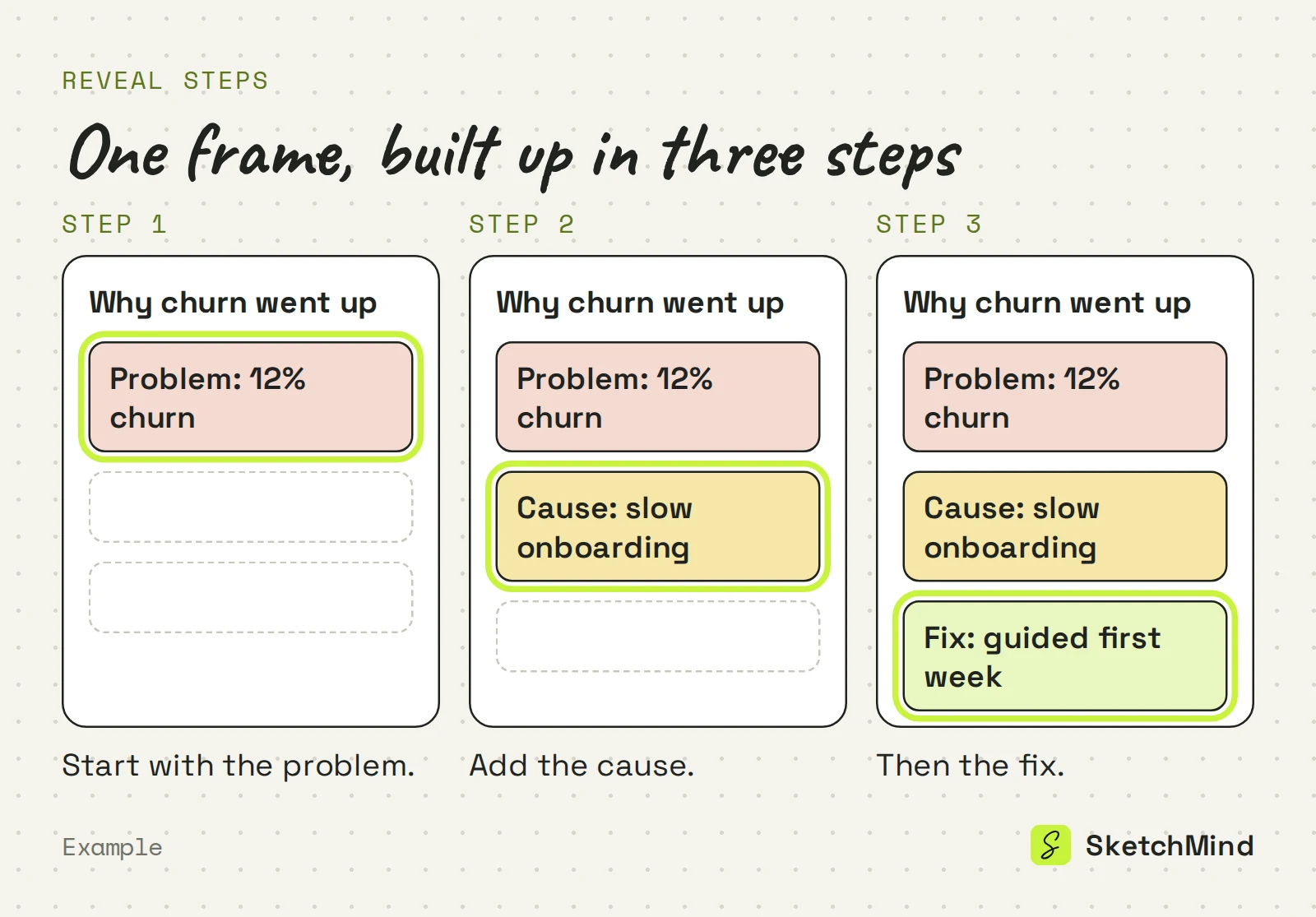
Los pasos de revelado deciden qué aparece y cuándo dentro de un frame. Selecciona un elemento y ponle un paso en Reveal. Los elementos con paso van apareciendo uno tras otro mientras presentas, en vez de que el frame entero salga de golpe. Así un diagrama se va construyendo pieza a pieza mientras lo explicas, y el público no pierde el hilo de lo que estás contando.
Convierte una sección en presentación cuando el público espera diapositivas, o cuando quieres notas del orador y herramientas para ensayar. Turn into a presentation está en la barra que aparece al pasar el ratón por la sección, justo después de generarla y en el menú Present. Crea 6–8 diapositivas diseñadas con notas del orador en unos 40 segundos.
El reproductor de presentaciones tiene:
Cuando el tablero cambia, el menú Present te ofrece Update deck, que reescribe solo las diapositivas que han cambiado. Y Present board instead siempre está a un clic.
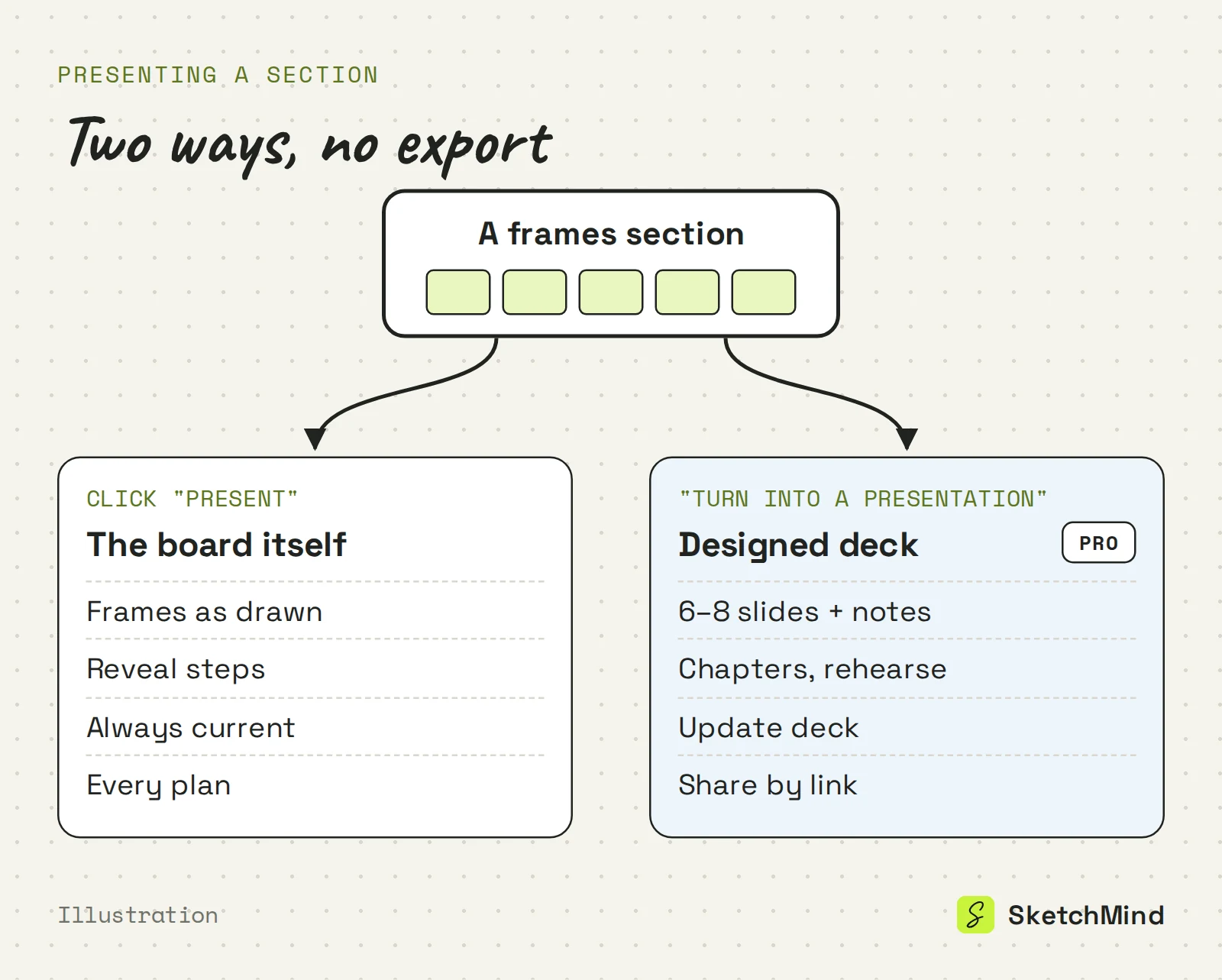
Presentar el tablero vs. una presentación diseñada
| |Presentar el tablero|Presentación diseñada|
|Qué ve la gente|Tus frames tal como los dibujaste|6–8 diapositivas diseñadas|
|Ritmo|Pasos de revelado por frame|Notas del orador, ensayo, auto-play|
|Después de editar el tablero|Ya está actualizado|Update deck reescribe las diapositivas cambiadas|
|Compartir|Enlace al tablero, PNG o video corto|Enlace a la presentación|
|Planes|Todos los planes|Pro (3 al mes) y superiores|
No. No hay exportación a PPTX. Una presentación la compartes con un enlace, y un tablero con un enlace o como imagen: la pestaña Image del menú Share descarga un PNG o un video corto. Si quieres dejar algo por escrito, usa Make a document, que convierte el tablero en páginas A4 que puedes guardar como PDF. Tienes los pasos en del tablero al documento.
Presentar desde el tablero funciona en todos los planes de SketchMind, una pizarra con IA, también en Free. Las presentaciones diseñadas están incluidas en Pro ($19 al mes, 3 presentaciones al mes) y son ilimitadas en Pro Creator y Team. Con los documentos pasa lo mismo: ninguno en Free, 3 al mes en Pro. Puedes empezar gratis en app.sketchmind.app, sin tarjeta de crédito.
Última actualización: 25 de septiembre de 2026. Revisado con la versión actual de SketchMind.
No. Haz clic en Present en el tablero y SketchMind recorre tus frames en orden. Siempre muestra el estado actual del tablero.
Sí. Dale a los elementos un paso de revelado y aparecerán uno tras otro mientras presentas, así el frame se construye mientras hablas.
Sí. Turn into a presentation crea 6–8 diapositivas diseñadas con notas del orador a partir de una sección de frames. Está incluido en Pro (3 al mes) y es ilimitado en Pro Creator y Team.
No, no hay exportación a PPTX. Las presentaciones se comparten con un enlace, los tableros con un enlace o como PNG o video corto, y los documentos se pueden guardar como PDF.
Presentar desde el tablero funciona en todos los planes, también en Free. Las presentaciones diseñadas y los documentos PDF necesitan Pro o superior.


