


Come scrivere un prompt per una lavagna digitale con AI: scegli l'output, scrivi obiettivo, pubblico e punti in ordine, aggiungi contesto e correggi un frame alla volta.
Una lavagna digitale con AI trasforma una descrizione scritta in un board: frame, un flow o una checklist che puoi modificare e presentare. Gran parte della qualità di quel board si decide prima ancora di premere il pulsante, cioè quando scegli l'output e scrivi la descrizione. Per questo vale la pena capire come scrivere un prompt fatto bene.
In breve: Per scrivere un buon prompt per una lavagna AI, scegli prima l'output che ha la forma che ti serve: una serie di frame, un deck di slide, un flow o una checklist. Poi descrivi l'obiettivo, il pubblico e i punti da trattare nell'ordine che vuoi, e aggiungi il contesto che l'AI non può indovinare, come un PDF o un link. Se una parte non va, riscrivi solo quella invece di rigenerare tutto il board.
L'AI di una lavagna deve scegliere una forma, quindi il tipo di output conta quanto le parole. Un chatbot risponde con del testo, e anche una domanda un po' vaga di solito porta a un paragrafo utilizzabile. Un board invece ha bisogno di frame, di un ordine e di una gerarchia visiva. Se chiedi una sequenza di frame quando volevi un unico schema d'insieme, ti ritrovi con una storia dove volevi un'immagine. E nessuna riformulazione della descrizione lo risolve. Scegli prima la forma, poi scrivi le parole che la riempiono.
Un buon prompt dice qual è l'obiettivo, chi è il pubblico e quali punti trattare, in ordine. Se queste tre cose sono chiare, raramente ti servono più di qualche centinaio di caratteri:
Esempio: "Spiega l'onboarding dei nuovi clienti: kickoff, setup dell'account, primo progetto, check-in dopo due settimane. Amichevole, niente gergo." Sono 17 parole, e ogni pezzo è una decisione che l'AI non deve più indovinare.

Dalle il contesto che non può indovinare, e allegalo invece di riscriverlo. La situazione della tua azienda rientra sempre in questa categoria: nessun modello sa che il vostro lancio è slittato a marzo o che "il portale" è il vostro strumento interno. Se il materiale esiste già come brief, report o appunti di una riunione, allega il file e tieni il prompt breve e diretto: cosa costruire, per chi e in che ordine. Se hai già abbozzato una parte del ragionamento sul board, lascia che l'AI ci costruisca sopra invece di partire da zero.
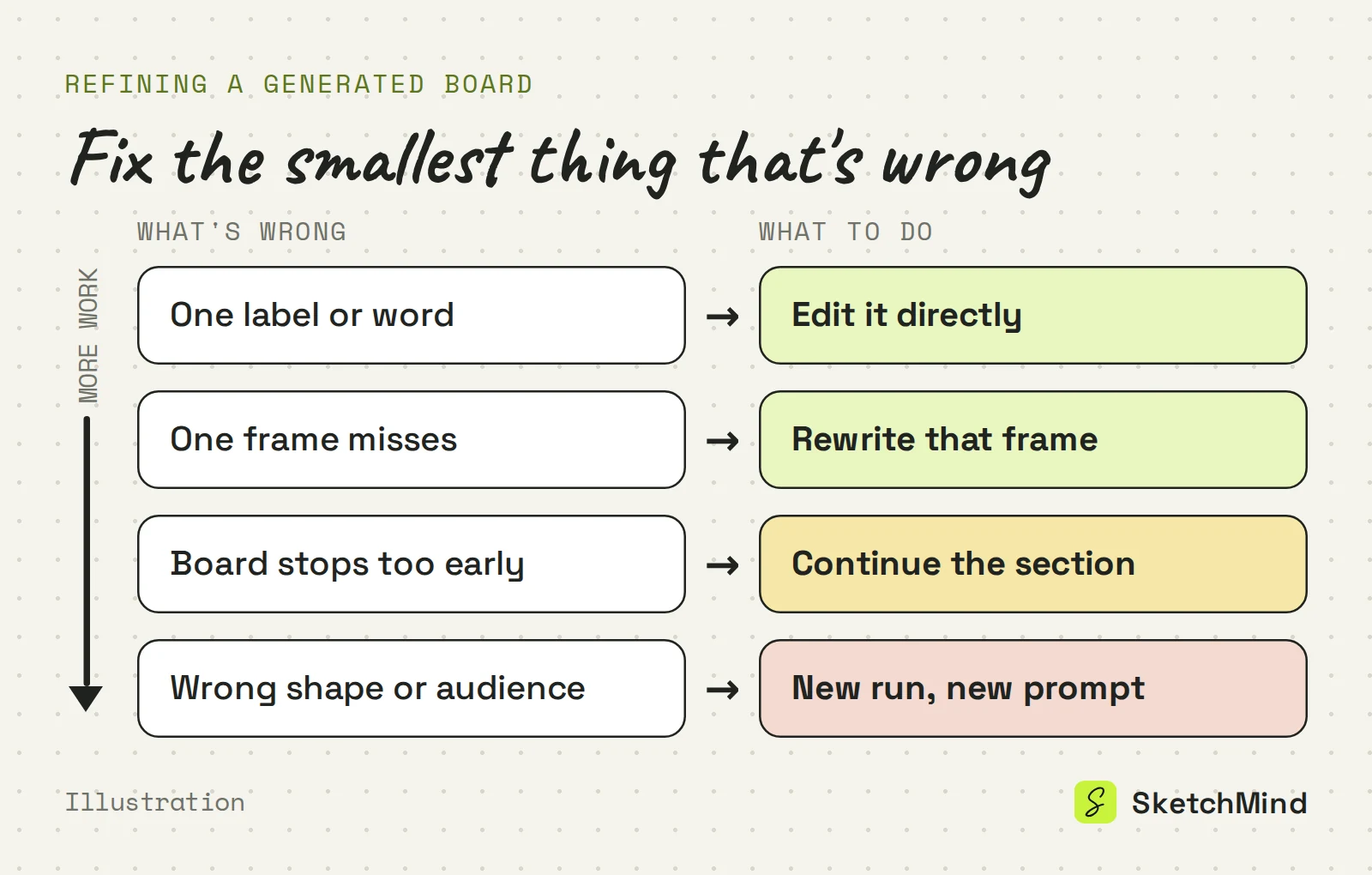
Correggi la cosa più piccola che non va, non tutto il board. Una parola sbagliata la modifichi a mano. Un frame che non funziona lo riscrivi con un'istruzione mirata. Un board che si ferma troppo presto lo allunghi. Fai partire un nuovo run solo quando è sbagliata la struttura: output sbagliato, taglio sbagliato o pubblico sbagliato. Se rigeneri tutto per sistemare un frame, butti via anche i frame che andavano già bene.
In SketchMind, una lavagna digitale con AI, il prompt lo scrivi in Create with AI: nella Home è il campo sotto "Turn a thought into a visual board", dentro un board è il pulsante Create with AI. Scegli uno dei quattro output e scrivi una descrizione fino a 3.000 caratteri.
I quattro output di Create with AI
|Output|Cosa ottieni|Attesa tipica|Ideale per|
|Frames|4–8 frame modificabili sul tuo board|Circa 40 secondi|Spiegazioni, lezioni, guide passo passo|
|Presentation (Pro)|6–8 slide impaginate con note per il relatore|Circa 40 secondi|Talk e pitch da presentare come deck|
|Flow|Un frame flow modificabile|Circa 20 secondi|Processi e percorsi decisionali|
|Checklist|Un frame checklist modificabile|Circa 15 secondi|Liste di preparazione e routine|
Una pianificazione con date e responsabili non è tra gli output. Per quella c'è Plans, uno strumento a parte che parte da un board e ti prepara gli step.
Le opzioni per il contesto sono accanto alla descrizione:
Il board ti torna nella lingua in cui scrivi. Per rifinirlo, seleziona un frame e scegli Rewrite. Ti chiede "What should change?" e ti propone "Make it simpler", "Add a concrete example" e "More visual, fewer words"; quello che hai aggiunto tu a quel frame resta. Per allungare un board, apri Create with AI al suo interno e scegli Continue a section instead: la parte successiva riprende da dove finisce la sezione, con lo stesso argomento e la stessa lingua.
I run dell'AI vengono conteggiati, quindi un minuto speso sul prompt vale la pena. Il piano Free include 5 board con AI e 5 riscritture con AI, una volta sola. Pro ($19 al mese) include 20 board con AI e 100 riscritture al mese, e Pro Creator ($49 al mese) è illimitato entro un uso corretto. Modificare un board a mano, presentarlo e condividerlo non consuma crediti AI. Per prompt pronti all'uso, guarda i nostri esempi di prompt per l'AI, e per capire cosa succede dopo che premi il pulsante, leggi come l'AI trasforma una frase in un board.
Ultimo aggiornamento: 25 settembre 2026. Verificato con la versione attuale di SketchMind.
La descrizione in Create with AI arriva fino a 3.000 caratteri. Se il materiale di partenza è più lungo, allegalo come PDF fino a 5 MB e tieni la descrizione breve.
Sì. Un URL nella descrizione viene letto quando parte il run, e puoi allegare un PDF come contesto. Dentro un board, l'opzione "Use this board's content" fa costruire l'AI su quello che c'è già.
Sì. Seleziona il frame, scegli Rewrite e scrivi cosa deve cambiare, oppure scegli un suggerimento come "Make it simpler". Il resto del board rimane com'è, e quello che hai aggiunto tu a quel frame resta.
Non come output di Create with AI. Plans è uno strumento a parte in SketchMind che parte da un board e ti prepara gli step.
Nella lingua del tuo prompt. Una descrizione scritta in italiano o in spagnolo ti dà un board in italiano o in spagnolo.
Sì. Il piano Free include 5 board con AI e 5 riscritture con AI, una volta sola, e per iniziare non serve la carta di credito.


