


Cosa fa Create with AI con la frase che scrivi: quattro output, cosa puoi aggiungere come contesto e come Rewrite e Continue rifiniscono il board.
Quasi tutti gli strumenti di whiteboard ti mettono davanti a una pagina vuota. SketchMind ti fa partire da una frase: descrivi quello su cui stai lavorando e ti ritrovi su un board che ha già una struttura. È il modo più veloce per creare schemi con l'AI. In questo articolo vedi cosa fa la finestra Create with AI, cosa le puoi dare e come correggere o allungare quello che crea.
In breve: Create with AI trasforma una descrizione scritta fino a 3.000 caratteri in un board modificabile. Scegli uno dei quattro output (Frames, Presentation, Flow o Checklist), se vuoi aggiungi come contesto un PDF o il contenuto già presente sul board, e in circa 15–40 secondi hai una prima versione. Dopo puoi usare Rewrite su un singolo frame o Continue su una sezione, senza ricominciare da capo.
Create with AI è la finestra di SketchMind che costruisce un board a partire da una descrizione. Nella Home è il campo sotto "Turn a thought into a visual board." Dentro un board si apre dal pulsante Create with AI. La finestra ti chiede due cose: cosa deve diventare il risultato e di cosa deve parlare.
Quello che ottieni è un board normale. Ogni frame, forma e riga di testo è un oggetto vero che puoi spostare, restilizzare, riscrivere o cancellare, esattamente come qualcosa che hai messo tu.
Gli output sono quattro, e la scelta decide cosa costruisce l'AI partendo dalla stessa idea.
I quattro output di Create with AI
|Output|Cosa ottieni|Tempo tipico|
|Frames|4–8 frame modificabili|Circa 40 secondi|
|Presentation (Pro)|6–8 slide con note per il relatore|Circa 40 secondi|
|Flow|Un frame: step e diramazioni|Circa 20 secondi|
|Checklist|Un frame di punti da spuntare|Circa 15 secondi|
Se non sei sicuro, Frames è la scelta più sicura. Dà alla tua idea una sequenza da seguire, e la struttura puoi cambiarla dopo. Scegli Flow quando nell'idea c'è un "se succede questo, allora...", e Checklist quando è lavoro che farai davvero. Presentation è per quando sai già che ci andrai a parlare davanti a delle persone.
I piani non sono più un tipo di board. Se la tua idea ha date e responsabili, apri invece Plans: è uno strumento a parte che parte da un board e ti prepara gli step.
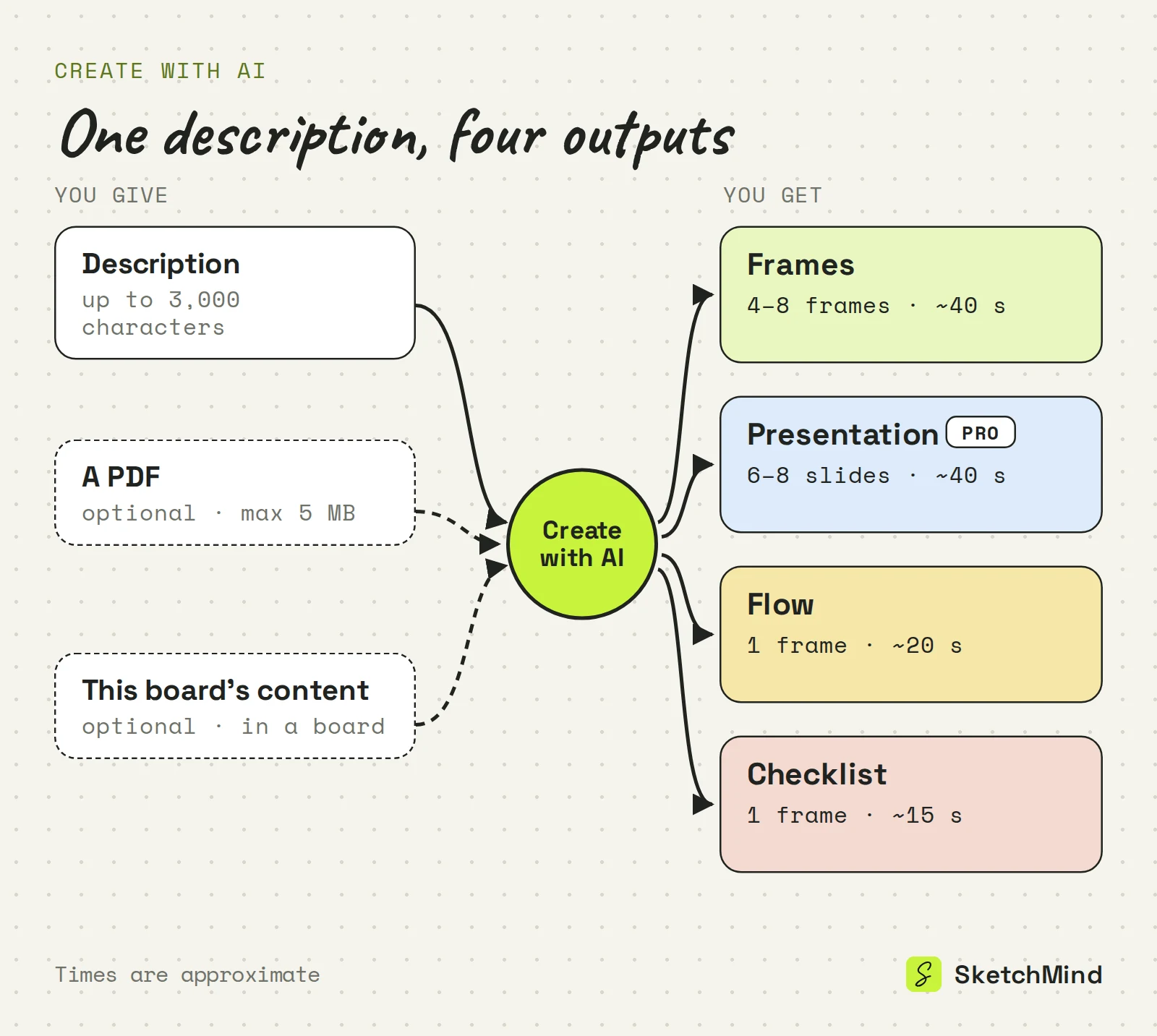
L'input principale è una descrizione fino a 3.000 caratteri, e l'output viene scritto nella lingua del tuo prompt. In più puoi aggiungere del contesto:
Se non sai da dove cominciare, il link Examples apre dei punti di partenza per 20 ruoli, dall'imprenditore all'insegnante all'avvocato, tre alla volta.
Indica l'argomento, l'obiettivo e il pubblico. "Aiutami con la mia startup" all'AI dice molto poco. "Mappa il cliente target, il problema e le ipotesi più rischiose per il mio abbonamento per la cura delle piante, in vista di una prima call con gli investitori" le dà un argomento, una struttura e un lettore.
Una o due frasi precise di solito battono un paragrafo di pensieri sparsi. Se hai del materiale vero di partenza, allegalo come PDF invece di incollarlo. Per altri esempi, leggi come scrivere un prompt per una lavagna digitale con AI.
I frame compaiono sul tuo board man mano che vengono creati. Se la direzione è chiaramente sbagliata, puoi fermarti a metà; i frame già creati restano. In ogni caso finisci su un board normale, non su un'anteprima bloccata.
Seleziona un frame creato dall'AI e usa Rewrite. Si apre "Rewrite this frame" con la domanda "What should change?" e suggerimenti come "Make it simpler", "Add a concrete example" e "More visual, fewer words". Cambia solo il contenuto generato di quel frame. Quello che hai aggiunto tu resta, e il resto del board non viene toccato.
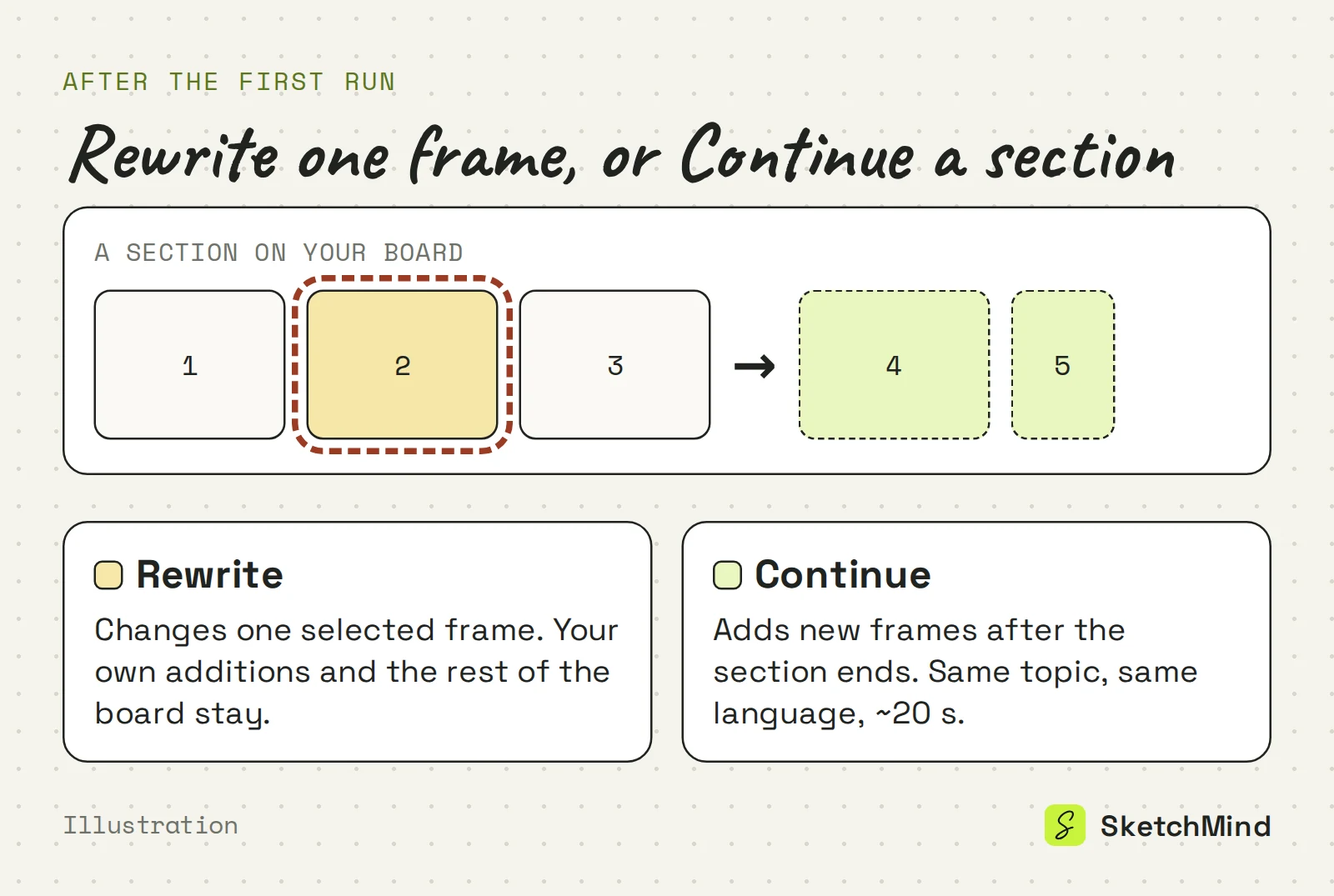
Continue riprende da dove finisce una sezione già presente sul tuo board. Nella finestra dentro un board, apri "Continue a section instead", scegli la sezione sotto "Build on:", e la parte successiva prosegue con lo stesso argomento e la stessa lingua, senza ripetere quello che c'è già. Ci vogliono circa 20 secondi.
Usalo quando il primo run ha coperto le basi e vuoi il livello successivo: le obiezioni dopo il pitch, la seconda metà di una lezione, i casi limite dopo il flow principale.
Con SketchMind, una lavagna digitale con AI, inizi gratis senza carta di credito. Il piano Free include 5 board con AI e 5 riscritture, entrambi una volta sola. Pro ($19 al mese) include 20 board con AI e 100 riscritture al mese, più 3 presentazioni impaginate al mese. Pro Creator porta i board con AI a illimitati entro un uso corretto (circa 200 al mese). Nel tuo contatore di utilizzo i board con AI compaiono ancora con il loro vecchio nome, AI Explainer.
Create with AI dà al tuo ragionamento un punto di partenza. Non convalida il tuo modello di business, non verifica i tuoi dati e non prende decisioni al posto tuo. Quello che ti toglie è il primo giro di box da disegnare, così puoi iniziare prima a reagire a qualcosa di concreto. Quando il board è giusto, puoi presentarlo o trasformarlo in un documento; leggi dal board al documento.
Ultimo aggiornamento: 25 settembre 2026. Verificato con la versione attuale di SketchMind.
Create with AI è la finestra che costruisce un board partendo da una descrizione scritta. Scegli un output (Frames, Presentation, Flow o Checklist), descrivi la tua idea in massimo 3.000 caratteri e ottieni un board modificabile.
Sì. AI Explainer era il vecchio nome della funzione. Ora la finestra si chiama Create with AI, anche se nel contatore di utilizzo compare ancora come AI Explainer.
Sì. Ogni frame, forma e blocco di testo è un normale oggetto del board che puoi spostare, restilizzare o cancellare. Per far rifare all'AI un singolo frame, selezionalo e usa Rewrite; quello che hai aggiunto tu resta.
Puoi allegare un PDF fino a 5 MB, e il risultato viene scritto a partire da quello. Dentro un board puoi anche attivare "Use this board's content", e i link nella descrizione vengono letti quando parte il run.
Non più come output di Create with AI. Plans è uno strumento a parte: parti da un board e SketchMind prepara gli step, che puoi spostare nella tua Agenda o in una sessione Focus.
Il piano Free include 5 board con AI e 5 riscritture di frame, entrambi una volta sola, senza carta di credito. Pro ($19 al mese) include 20 board con AI e 100 riscritture al mese.


