


Esempi di prompt AI da copiare e incollare per presentazioni, diagrammi di flusso e checklist, e lo schema pubblico-risultato-dettagli che li fa funzionare.
La maggior parte delle liste di esempi di prompt AI è scritta per i chatbot, quindi ti restituisce paragrafi. Gli esempi qui sotto sono scritti per ottenere qualcosa da guardare: una serie di frame, un deck di slide, un diagramma di flusso o una checklist. Usali così come sono, oppure tieni lo schema e metti i tuoi dettagli.
In breve: Un buon esempio di prompt AI indica il pubblico, il risultato e i dettagli che l'AI non può indovinare, come gli step, le opzioni o le regole che conosci solo tu. Per un output visivo, scrivi la struttura direttamente nel prompt: l'ordine della storia, i rami “se sì, se no” di un processo o le voci di una checklist. Gli esempi qui sotto seguono questo schema per presentazioni, diagrammi di flusso e checklist.
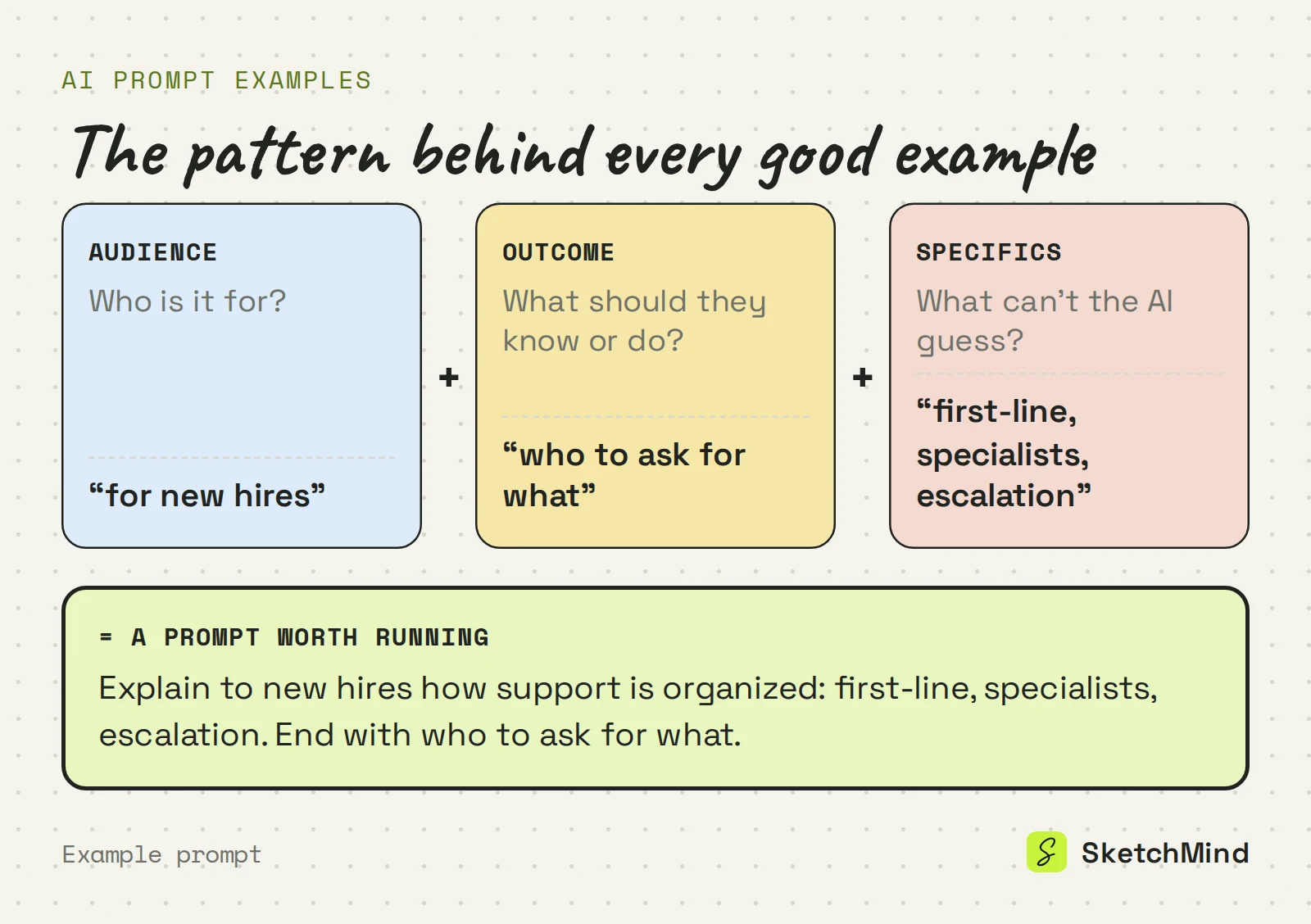
Un prompt funziona quando lascia all'AI meno cose da indovinare. Ogni esempio in questo articolo fa tre cose. Indica il pubblico, perché un board che aggiorna il tuo team è diverso da uno che presenta una proposta a un cliente. Dichiara il risultato: una decisione, una spiegazione o una lista su cui le persone possono agire. E elenca i dettagli che conosci solo tu.
Confronta “fai una presentazione sui risultati del Q3” con “fai una presentazione per il CdA che mostri che nel Q3 il fatturato è cresciuto mentre i costi dell'assistenza sono rimasti stabili, e chiudi con i due investimenti che proponiamo per il Q4”. Stesso argomento. Solo il secondo può darti qualcosa che presenteresti davvero, perché l'AI organizza quello che le hai dato invece di riempire i buchi con contenuti di riempimento plausibili.
I prompt per le presentazioni funzionano quando passano all'AI tutto il ragionamento, non solo l'argomento. Indica le parti nell'ordine in cui vuoi presentarle:
“Fai una presentazione sull'onboarding” costringerebbe l'AI a inventarsi il tuo ragionamento. Questi esempi glielo passano già pronto.
I prompt per i diagrammi di flusso funzionano quando racconti il processo in ordine e scrivi ogni biforcazione come una frase “se sì, se no”. È esattamente la struttura di cui ha bisogno un diagramma di flusso, e impedisce all'AI di indovinare le tue regole.

I prompt per le checklist funzionano quando elenchi le voci nell'ordine in cui vanno fatte e spieghi cosa vuol dire “fatto” per quelle più delicate.
In SketchMind, una lavagna digitale con AI, incolla un esempio in Create with AI e scegli l'output che corrisponde alla sua forma. La descrizione può arrivare a 3.000 caratteri.
Quale output scegliere per quale esempio
|Tipo di esempio|Output in Create with AI|Cosa ottieni|
|Presentazione, vista board|Frames|4–8 frame modificabili sul tuo board, in circa 40 secondi|
|Presentazione, deck curato|Presentation (Pro)|6–8 slide curate con note del relatore, in circa 40 secondi|
|Diagramma di flusso o processo|Flow|Un frame Flow modificabile, in circa 20 secondi|
|Checklist|Checklist|Un frame Checklist modificabile, in circa 15 secondi|
Non esiste un output separato per i piani. Per l'esempio del lancio, scegli Frames; se poi vuoi step con date e responsabili, Plans parte da un board e prepara gli step per te.
Tre cose migliorano qualsiasi esempio. Allega la fonte come PDF (fino a 5 MB) o incolla un link, che viene letto quando parte la generazione, invece di riscrivere a mano i risultati. Scrivi nella lingua in cui vuoi il board, perché l'output la segue. E quando un frame non centra il punto, selezionalo e usa Rewrite con un'indicazione tipo “fai parlare questo frame dei costi, non della timeline” invece di rilanciare tutto il prompt. Se nessuno di questi esempi fa al caso tuo, il link Examples in Create with AI ha spunti di partenza per 20 ruoli.
Il piano Free include 5 board AI una tantum, quindi usali per prompt costruiti come quelli qui sopra. Per il ragionamento dietro lo schema, leggi come scrivere prompt per una lavagna digitale con AI, e per i diagrammi di flusso in particolare, come creare un diagramma di flusso descrivendolo.
Ultimo aggiornamento: 25 settembre 2026. Verificato sulla versione attuale di SketchMind.
Un prompt già pronto da copiare, adattare e riutilizzare. Uno buono mostra la struttura che fa funzionare i prompt (pubblico, risultato e dettagli), così puoi inserire i tuoi dati.
L'output è un board, non un paragrafo, quindi la struttura deve stare nel prompt: l'ordine di una storia, i rami di un processo o le voci di una lista. I prompt che lo esplicitano si traducono direttamente in frame e diagrammi.
Sì. Lo schema funziona in qualsiasi tool di AI. In un chatbot ricevi del testo; in una lavagna digitale con AI come SketchMind ricevi frame modificabili, un flow o una checklist.
Frames per una spiegazione sul tuo board, Presentation (Pro) per slide curate con note del relatore, Flow per un processo con decisioni e Checklist per voci da spuntare.
Sì. Il link Examples in Create with AI mostra spunti di partenza per 20 ruoli, e la pagina Templates ha board già pronti dove “Use template” fa partire l'AI per te.


