


Come trasformare una lavagna digitale in un documento da inviare: presenta il board, oppure clicca Make a document, scegli le sezioni e scarica pagine A4 in PDF.
Quasi tutte le sessioni alla lavagna finiscono allo stesso modo: qualcuno fa uno screenshot, lo incolla in chat, e chi non c'era si ritrova a strizzare gli occhi davanti a un groviglio di box. Il ragionamento era buono; il risultato è illeggibile. In questa guida vedi i due modi per passare dalla lavagna digitale al documento in SketchMind: presentare direttamente il board, oppure scriverci sopra un documento.
In breve: Per trasformare una lavagna digitale in un documento in SketchMind, apri il board, clicca Make a document, scegli le sezioni che vuoi come capitoli e clicca Write document. Ottieni pagine A4 impaginate che puoi condividere con un link o salvare come PDF con Download PDF. I documenti sono inclusi in Pro (3 al mese) e illimitati con Pro Creator e Team.
Uno screenshot elimina l'ordine in cui un board andrebbe letto. Chi ha costruito il board l'ha visto crescere, quindi per loro ha senso. Tutti gli altri lo ricevono tutto insieme, senza un percorso da seguire. Un documento ha una sequenza, e anche una presentazione. Entrambe le strade qui sotto funzionano perché rimettono al suo posto quella sequenza.
Clicca Present sul board e SketchMind scorre i tuoi frame uno alla volta. Con i reveal step fai comparire parti di un frame mentre parli. Niente export e nessuna seconda versione da tenere aggiornata: la presentazione gira sul board, quindi una modifica dell'ultimo minuto sul canvas è già nella presentazione.
Se invece vuoi slide impaginate, Turn into a presentation crea 6–8 slide con note per il relatore da una sezione di frame (Pro). Trovi di più in presentare senza slide.
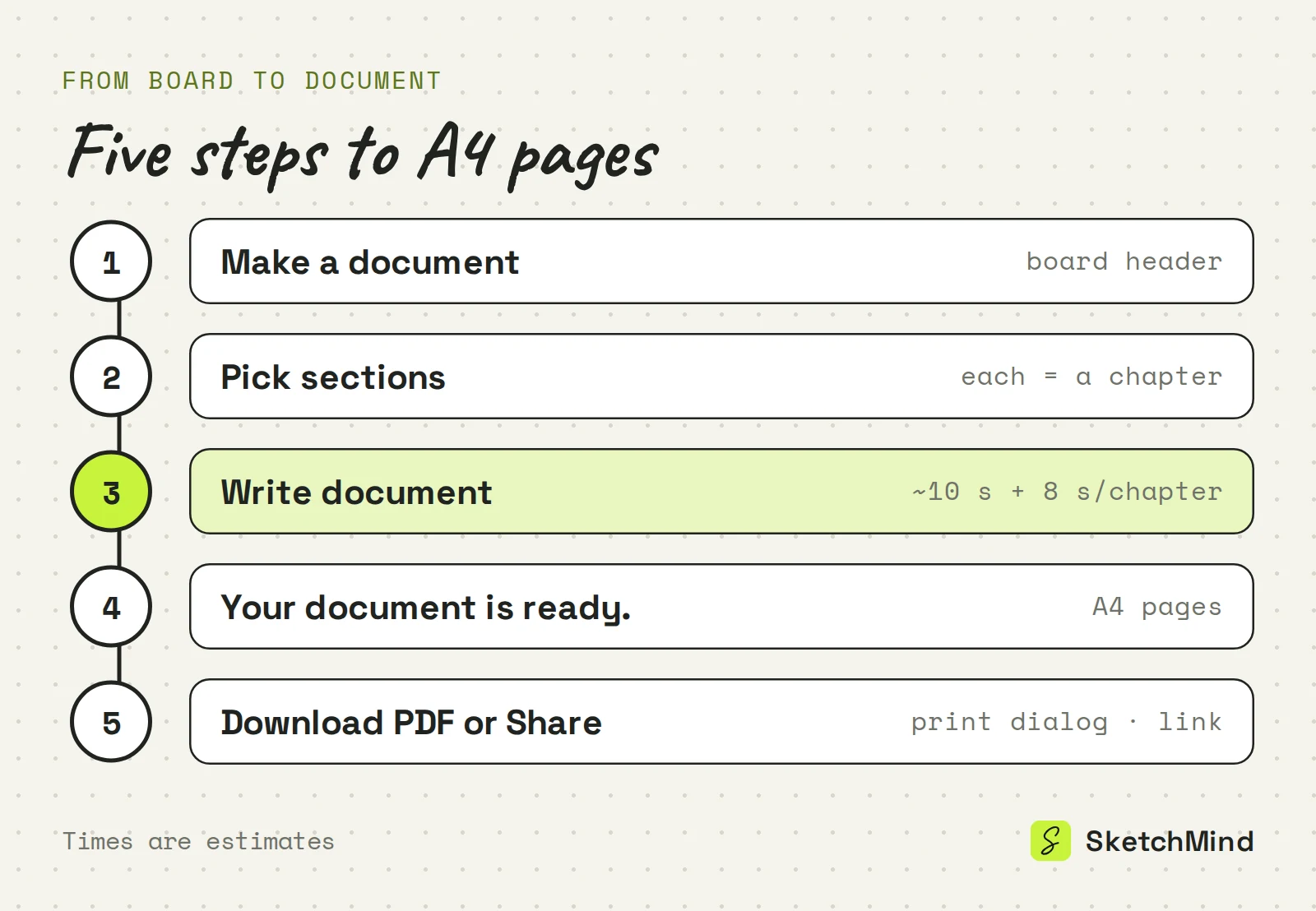
Usa Make a document nell'intestazione del board. Compare quando il board ha una sezione con almeno un frame.
Condividendo ottieni un link con cui chiunque lo abbia può vedere il documento. Puoi copiare il link, reimpostarlo o smettere di condividere, e c'è anche una scheda Image.
Presenta il board quando sei in sala; scrivi un documento per chi non c'era.
Tre modi per condividere un board
|Strada|Cosa ottieni|Quando il board cambia|Piani|
|Presentare il board|I tuoi frame così come li hai disegnati, con i reveal step|Sempre aggiornato, è il board stesso|Tutti i piani|
|Deck impaginato|6–8 slide con note per il relatore|Update deck riscrive le slide modificate|Pro (3 al mese) e superiori|
|Documento|Pagine A4, PDF dalla finestra di stampa, link di sola lettura|Mostra "Board changed since this was written"; Update|Pro (3 al mese) e superiori|
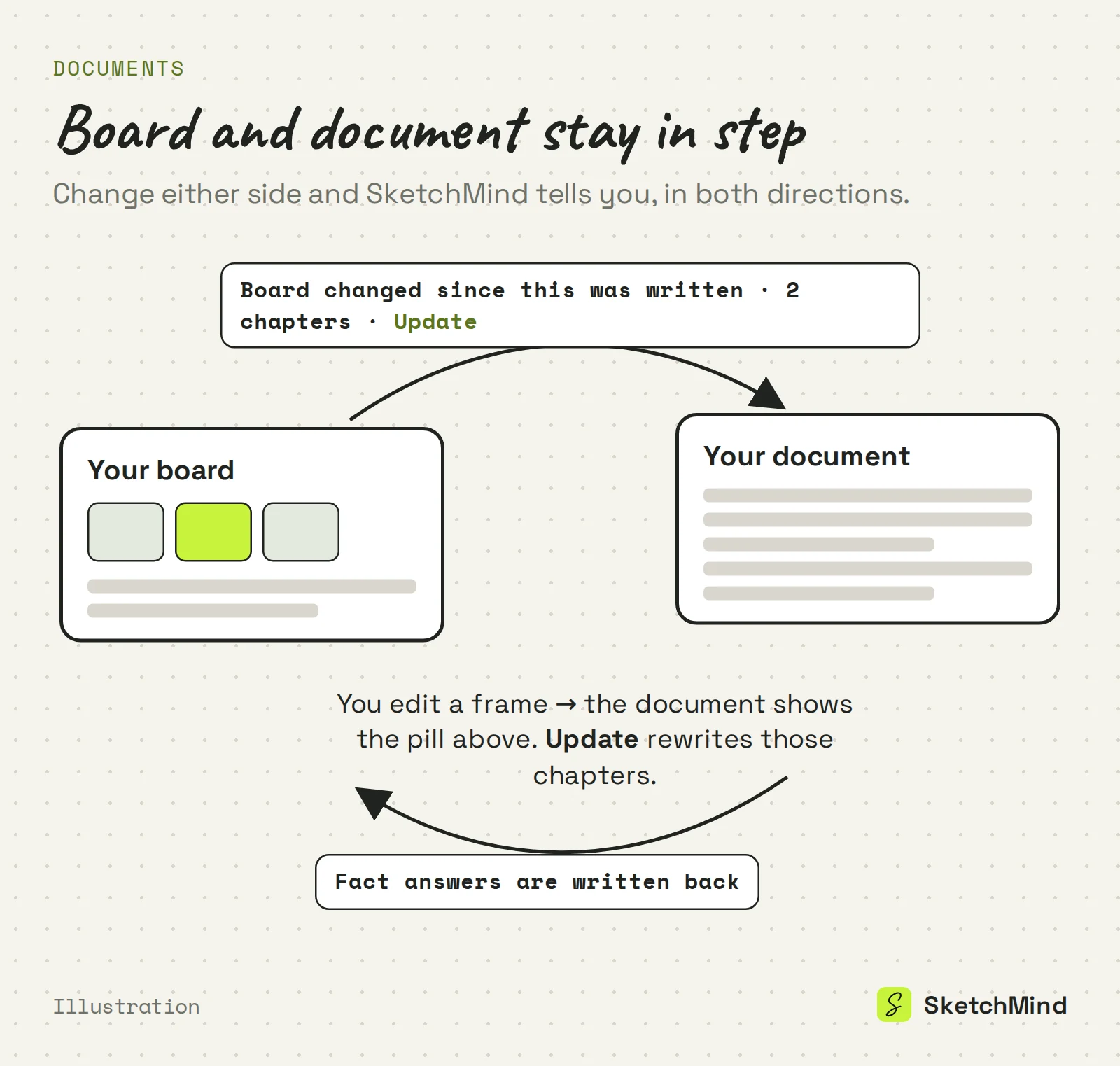
Il documento mostra Board changed since this was written, con il numero di capitoli non più aggiornati. Clicca Update e SketchMind riscrive quei capitoli partendo dal board attuale. Ogni documento mostra il suo numero di versione, e trovi tutti i tuoi documenti e le tue presentazioni nella pagina Documents.
Non sempre ti serve un aggiornamento completo. Ci sono due strumenti più piccoli che lavorano per capitolo:
I documenti fanno parte dei piani a pagamento di SketchMind, una lavagna digitale con AI. Free non include documenti PDF. Pro ($19 al mese) ne include 3 al mese, mentre Pro Creator ($49 al mese) e Team non hanno limiti. Presentare dal board è disponibile con tutti i piani.
Se il tuo board non esiste ancora, parti da Create with AI e scrivi il documento quando il board dice quello che intendi.
Ultimo aggiornamento: 28 settembre 2026. Verificato con la versione attuale di SketchMind.
Clicca Make a document nell'intestazione del board, scegli le sezioni che vuoi come capitoli e clicca Write document. Quando le pagine sono pronte, usa Download PDF o Share.
Clicca Download PDF. Si apre la finestra di stampa del browser, dove scegli Salva come PDF. Le pagine sono impaginate in A4.
Sì. Puoi modificare il testo di un capitolo, riscrivere un singolo capitolo partendo dal board, oppure rispondere alle domande sui fatti, che aggiornano il board e quel capitolo. Se riscrivi un capitolo, le tue modifiche a quel capitolo vengono cancellate.
Il documento mostra "Board changed since this was written" con il numero di capitoli interessati. Clicca Update per riscriverli partendo dal board attuale.
No. I documenti PDF fanno parte di Pro (3 al mese) e sono illimitati con Pro Creator e Team. Presentare un board dal canvas funziona con tutti i piani, compreso Free.


