


Exempel på AI-prompts för presentationer, flödesscheman och checklistor som du kan kopiera rakt av, och mönstret med publik, mål och detaljer som får dem att funka.
De flesta listor med exempel på AI-prompts är skrivna för chattbottar, så de ger dig stycken med text. Exemplen nedan är skrivna för att ge dig något du kan titta på: ett gäng frames, en presentation, ett flödesschema eller en checklista. Använd dem som de är, eller behåll mönstret och byt in dina egna detaljer.
Kort svar: Ett bra exempel på en AI-prompt nämner publiken, målet och de detaljer som AI:n inte kan gissa sig till, som stegen, alternativen eller reglerna som bara du känner till. Vill du ha visuellt resultat skriver du in strukturen i prompten: ordningen i berättelsen, "om ja, om nej"-grenarna i en process eller punkterna i en checklista. Exemplen nedan följer det mönstret för presentationer, flödesscheman och checklistor.
En prompt funkar när den lämnar mindre för AI:n att gissa. Varje exempel i den här artikeln gör tre saker. Det nämner publiken, eftersom en tavla som brief:ar ditt team ser annorlunda ut än en som pitchar för en kund. Det säger vad målet är: ett beslut, en förklaring eller en lista som folk kan agera på. Och det listar de detaljer som bara du känner till.
Jämför "gör en presentation om vårt resultat för Q3" med "gör en presentation för styrelsen som visar att intäkterna ökade under Q3 medan supportkostnaderna låg still, och avsluta med de två investeringar vi föreslår för Q4". Samma ämne. Men bara den andra kan ge dig något du faktiskt skulle presentera, eftersom AI:n organiserar det du gav den i stället för att fylla luckorna med trovärdigt utfyllnadsmaterial.
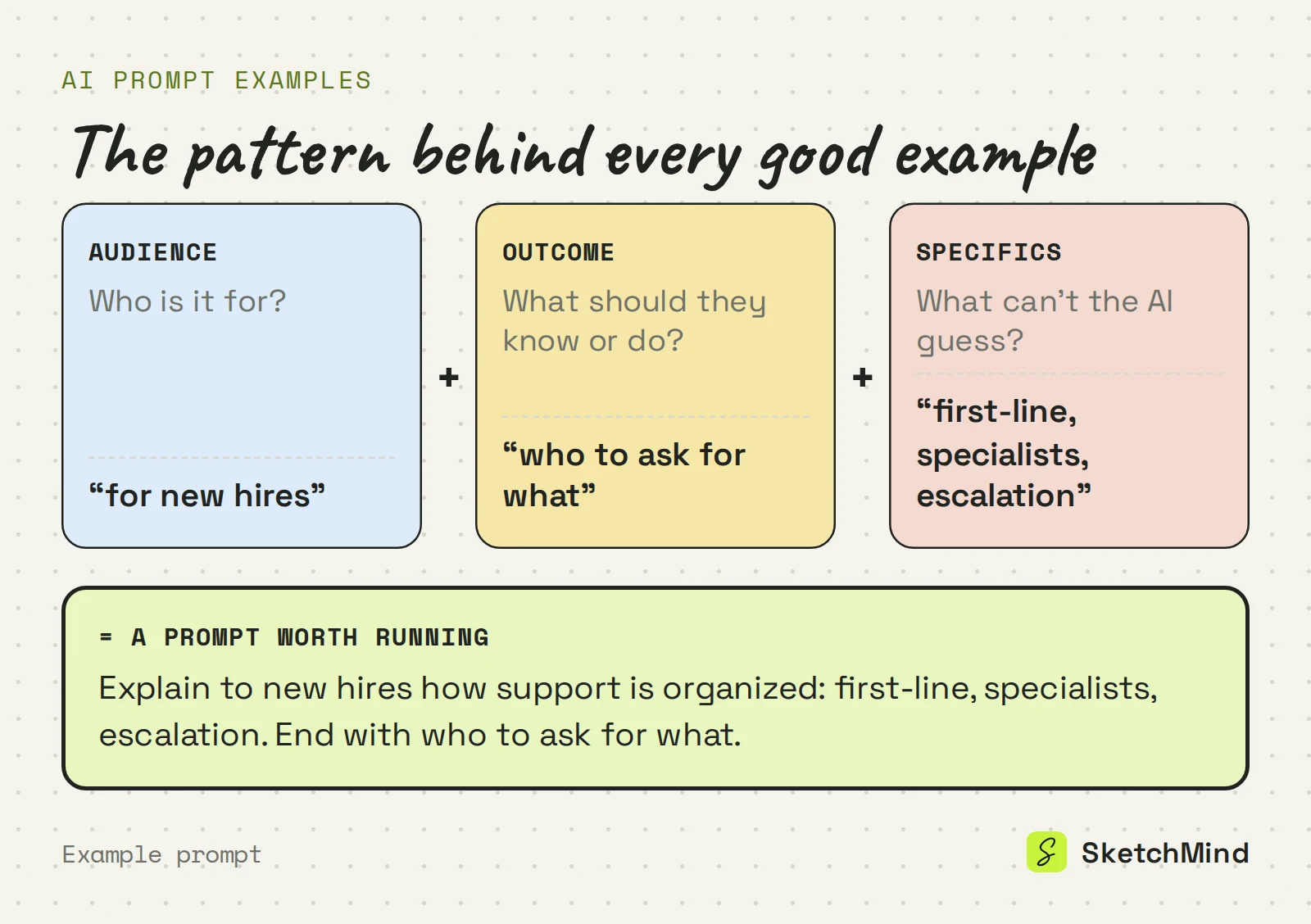
Prompts för presentationer funkar när de lämnar över hela resonemanget, inte bara ämnet. Nämn delarna i den ordning du vill presentera dem:
"Gör en presentation om onboarding" skulle tvinga AI:n att hitta på ditt resonemang. De här exemplen lämnar över det.
Prompts för flödesscheman funkar när du berättar processen i ordning och skriver varje förgrening som en "om ja, om nej"-mening. Det är precis den struktur ett flödesschema behöver, och det hindrar AI:n från att gissa dina regler.

Prompts för checklistor funkar när du listar punkterna i den ordning de görs och säger vad "klart" betyder för de kluriga.
I SketchMind, en AI-whiteboard, klistrar du in ett exempel i Create with AI och väljer det resultat som passar formen. Beskrivningen kan vara upp till 3 000 tecken.
Vilket resultat du ska välja för vilket exempel
|Typ av exempel|Resultat i Create with AI|Vad du får|
|Presentation, på tavlan|Frames|4–8 redigerbara frames på din tavla, ungefär 40 sekunder|
|Presentation, designad|Presentation (Pro)|6–8 designade bilder med talarmanus, ungefär 40 sekunder|
|Flödesschema eller process|Flow|En redigerbar flow-frame, ungefär 20 sekunder|
|Checklista|Checklist|En redigerbar checklist-frame, ungefär 15 sekunder|
Det finns inget eget resultat för planer. För lanseringsexemplet väljer du Frames. Vill du sedan ha steg med datum och ansvariga utgår Plans från en tavla och tar fram stegen åt dig.
Tre saker gör varje exempel bättre. Bifoga källan som pdf (upp till 5 MB) eller klistra in en länk, som läses in när körningen startar, i stället för att skriva av resultaten. Skriv på det språk du vill ha tavlan på, eftersom resultatet följer det. Och när en frame inte blir rätt markerar du den och använder Rewrite med en instruktion som "gör den här framen till en fråga om kostnad, inte tidsplan" i stället för att köra hela prompten igen. Passar inget av det här ditt jobb har länken Examples i Create with AI startpunkter för 20 roller.
Free-abonnemanget ger dig 5 AI-tavlor en gång, så lägg dem på prompts som ser ut som exemplen ovan. Vill du förstå tanken bakom mönstret, läs så promptar du en AI-whiteboard, och för just flödesscheman, hur du gör ett flödesschema genom att beskriva det.
Senast uppdaterad: 25 september 2026. Kollad mot den aktuella SketchMind-appen.
En färdig prompt som du kan kopiera, anpassa och återanvända. Ett bra exempel visar strukturen som får prompts att funka (publik, mål och detaljer), så att du kan byta in dina egna detaljer.
Resultatet är en tavla, inte ett textstycke, så strukturen måste finnas i prompten: ordningen i en berättelse, grenarna i en process eller punkterna i en lista. Prompts som skriver ut det blir direkt till frames och diagram.
Ja. Mönstret funkar i alla AI-verktyg. I en chattbot får du text tillbaka, i en AI-whiteboard som SketchMind får du redigerbara frames, en Flow eller en Checklist.
Frames för en förklaring på din tavla, Presentation (Pro) för designade bilder med talarmanus, Flow för en process med beslut och Checklist för punkter att bocka av.
Ja. Länken Examples i Create with AI visar startpunkter för 20 roller, och på sidan Templates finns färdiga tavlor där "Use template" kör AI:n åt dig.


