

Så skriver du bra prompts till en AI-whiteboard: välj output, skriv mål, målgrupp och punkter i ordning, lägg till kontext och fixa en frame i stället för hela tavlan.
En AI-whiteboard gör om en skriven beskrivning till en tavla: frames, ett flöde eller en checklista som du kan redigera och presentera. Det mesta av kvaliteten på tavlan avgörs innan du trycker på knappen, i vilken output du väljer och hur du skriver beskrivningen.
Kort svar: Vill du skriva bra prompts till en AI-whiteboard väljer du först den output som passar formen du behöver, till exempel en serie frames, ett slide-deck, ett flöde eller en checklista. Beskriv sedan målet, målgruppen och punkterna du vill ta upp i den ordning du vill ha dem, och lägg till kontext som AI:n inte kan gissa sig till, som en PDF eller en länk. Blir en del fel skriver du om just den delen i stället för att generera hela tavlan igen.
En whiteboard-AI måste bestämma sig för en form, så typen av output spelar lika stor roll som orden. En chatbot svarar med text, och en luddig fråga ger oftast ändå ett stycke du kan använda. En tavla behöver frames, en ordning och en visuell hierarki. Ber du om en serie frames när du ville ha ett enda översiktsdiagram får du en berättelse när du ville ha en bild. Det löser du inte genom att formulera om beskrivningen. Välj formen först och skriv sedan orden som fyller den.
En bra prompt anger målet, målgruppen och punkterna du vill ta upp, i ordning. Är de tre tydliga behöver du sällan mer än några hundra tecken:
Exempel: "Förklara onboardingen för nya kunder: kickoff, kontouppsättning, första projektet, avstämning efter två veckor. Vänlig ton, ingen jargong." Det är 17 ord, och varje led är ett beslut som AI:n inte längre behöver gissa.

Ge den kontext som den inte kan gissa sig till, och bifoga den hellre än att skriva av den. Ert företags situation hör alltid dit: ingen modell vet att er lansering har flyttats till mars eller att "portalen" är ert interna verktyg. Finns materialet redan som en brief, en rapport eller mötesanteckningar bifogar du filen och håller prompten kort och styrande: vad som ska byggas, för vem och i vilken ordning. Har du redan skissat en del av tankarna på tavlan låter du AI:n bygga vidare på det i stället för att börja från noll.
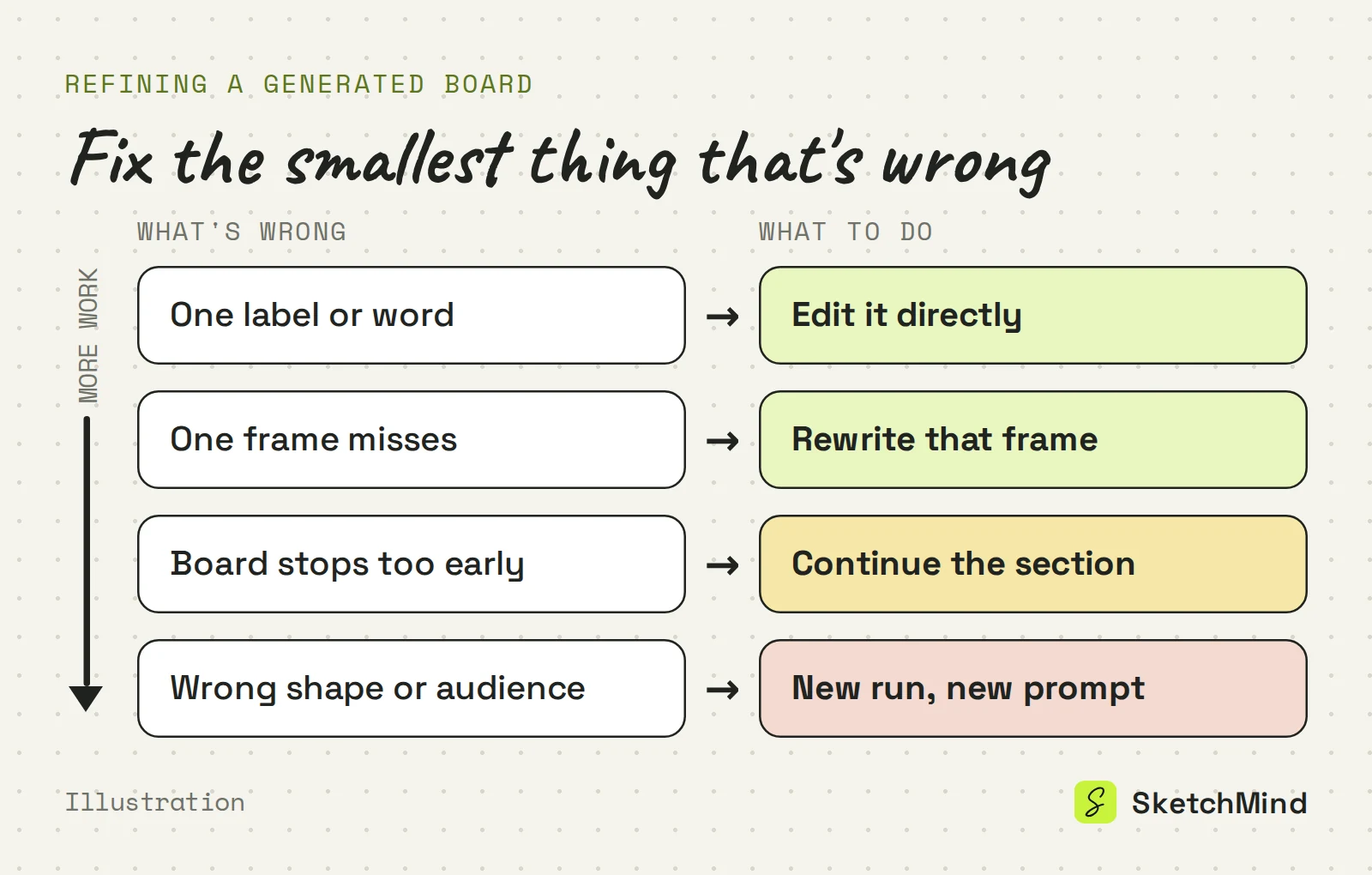
Fixa det minsta som är fel, inte hela tavlan. Ett fel ord rättar du direkt. En frame som missar får en riktad omskrivning med en enda instruktion. En tavla som tar slut för tidigt bygger du vidare på. Starta en ny körning bara när själva strukturen är fel: fel output, fel vinkel eller fel målgrupp. Genererar du om allt för att fixa en frame slänger du de frames som redan var bra.
I SketchMind, en AI-whiteboard, promptar du via Create with AI: på Home är det fältet under "Turn a thought into a visual board", och inne på en tavla är det knappen Create with AI. Du väljer en av fyra outputs och skriver en beskrivning på upp till 3 000 tecken.
De fyra outputs i Create with AI
|Output|Det här får du|Typisk väntetid|Passar för|
|Frames|4–8 redigerbara frames på din tavla|Ungefär 40 sekunder|Förklaringar, lektioner, genomgångar|
|Presentation (Pro)|6–8 designade slides med talarmanus|Ungefär 40 sekunder|Föredrag och pitchar som presenteras som ett deck|
|Flow|En redigerbar flow-frame|Ungefär 20 sekunder|Processer och beslutsvägar|
|Checklist|En redigerbar checklist-frame|Ungefär 15 sekunder|Förberedelselistor och rutiner|
Planering med datum och ansvariga är inte en av dessa outputs. Det sköter Plans, ett separat verktyg som utgår från en tavla och tar fram ett utkast till stegen åt dig.
Alternativen för kontext finns bredvid beskrivningen:
Tavlan kommer tillbaka på det språk du skriver på. Vill du finslipa den markerar du en frame och väljer Rewrite. Den frågar "What should change?" och föreslår "Make it simpler", "Add a concrete example" och "More visual, fewer words". Det du själv har lagt till i framen ligger kvar. Vill du bygga ut en tavla öppnar du Create with AI inne på den och väljer Continue a section instead: nästa del fortsätter där sektionen slutar, med samma ämne och språk.
AI-körningar räknas, så en minut extra på prompten är värd det. Free-abonnemanget ger 5 AI-tavlor och 5 AI-omskrivningar, en gång. Pro ($19/månad) ger 20 AI-tavlor och 100 omskrivningar per månad, och Pro Creator ($49/månad) är obegränsat inom fair use. Att redigera en tavla för hand, presentera den och dela den drar inga AI-krediter. Färdiga prompts hittar du bland våra exempel på AI-prompts, och vad som händer efter att du tryckt på knappen läser du i hur AI:n gör om en mening till en tavla.
Senast uppdaterad: 25 september 2026. Kontrollerad mot den senaste versionen av SketchMind.
Beskrivningen i Create with AI rymmer upp till 3 000 tecken. Är källmaterialet längre bifogar du det som en PDF på upp till 5 MB och håller beskrivningen kort.
Ja. En URL i beskrivningen läses in när körningen startar, och du kan bifoga en PDF som kontext. Inne på en tavla låter reglaget "Use this board's content" AI:n bygga vidare på det som redan finns där.
Ja. Markera framen, välj Rewrite och skriv vad som ska ändras, eller välj ett förslag som "Make it simpler". Resten av tavlan förblir som den är, och det du själv lagt till i framen ligger kvar.
Inte som output i Create with AI. Plans är ett separat verktyg i SketchMind som utgår från en tavla och tar fram ett utkast till stegen åt dig.
Samma språk som din prompt. Skriver du beskrivningen på svenska eller spanska får du en tavla på svenska eller spanska.
Ja. Free-abonnemanget ger 5 AI-tavlor och 5 AI-omskrivningar en gång, och du behöver inget kreditkort för att komma igång.


