


Så presenterar du direkt från en whiteboard: klicka på Present, använd reveal steps eller gör om en sektion till ett designat deck med talarmanus. Ingen export behövs.
De flesta presentationer dör två gånger. Först när tankarna plattas till slides, och sedan igen när någon ställer en fråga som decket inte hade räknat med. Det vanliga sättet att jobba, att tänka i ett verktyg och exportera till ett annat, är där båda problemen börjar. Här går vi igenom hur du presenterar utan slides, direkt från en whiteboard i SketchMind, och när ett designat deck är det bättre valet.
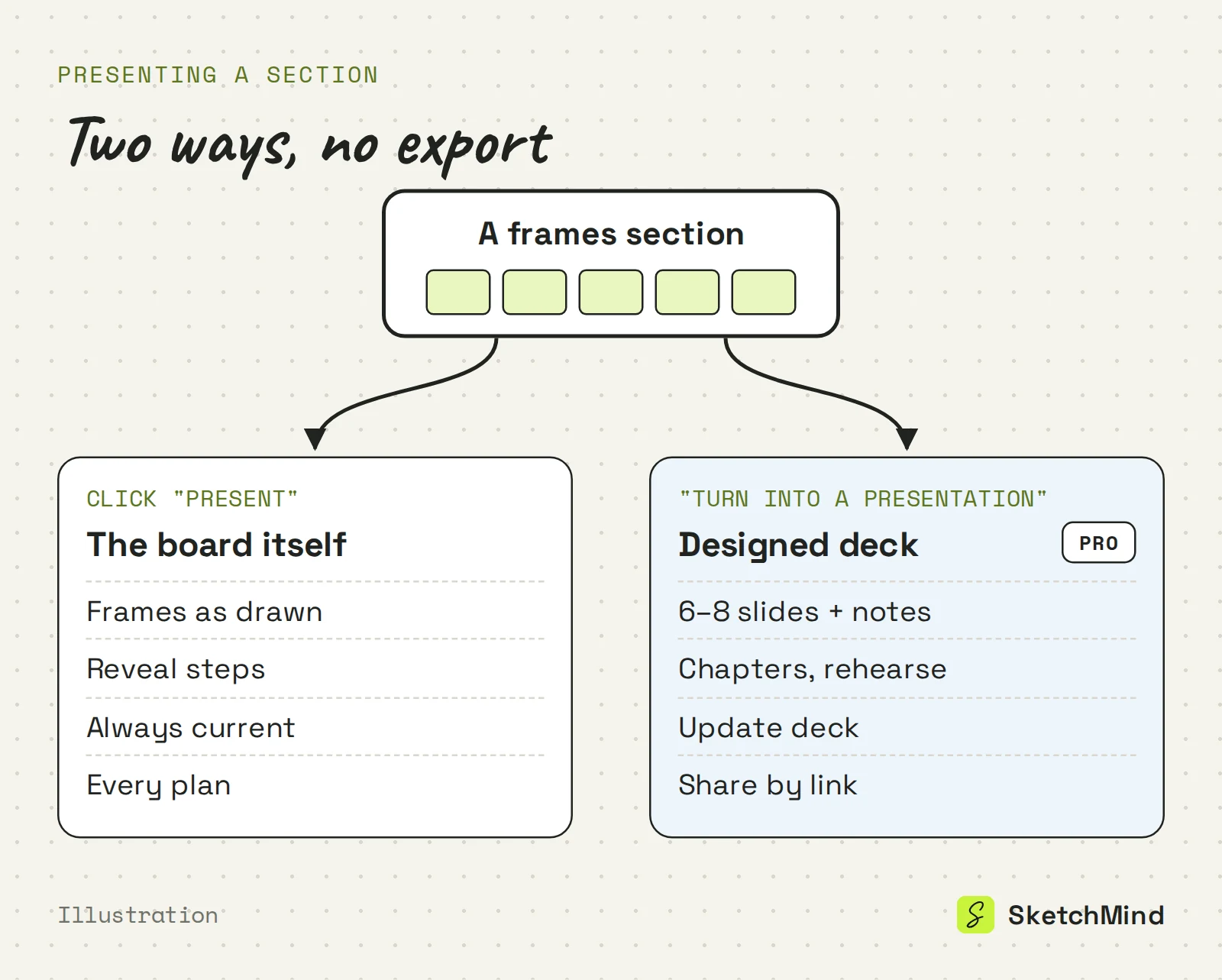
Kort svar: Vill du presentera från en whiteboard utan att göra slides klickar du på Present på din tavla i SketchMind. Då går du igenom dina frames en i taget, och med reveal steps kan delar av en frame dyka upp medan du pratar. Vill du ha designade slides gör Turn into a presentation 6–8 slides med talarmanus av en sektion (Pro). Inget av dem kräver export.
Ett exporterat deck är en ögonblicksbild. Så fort du rättar en siffra på whiteboarden är decket inaktuellt, och när någon vill se helheten bakom slide 7 får du byta app. Att hålla tänkandet och berättandet i synk är bara extrajobb som inte tillför något. Presenterar du från tavlan slipper du den andra kopian.
Dina frames är dina slides. I SketchMind byggs en tavla av frames som är grupperade i sektioner, och när du presenterar går du igenom dem i ordning.
Eftersom allt körs på tavlan visar du alltid den senaste versionen. Rättar du ett stavfel två minuter innan du börjar finns det redan med i presentationen. Har du ingen tavla än kan Create with AI bygga 4–8 frames utifrån en beskrivning på ungefär 40 sekunder.
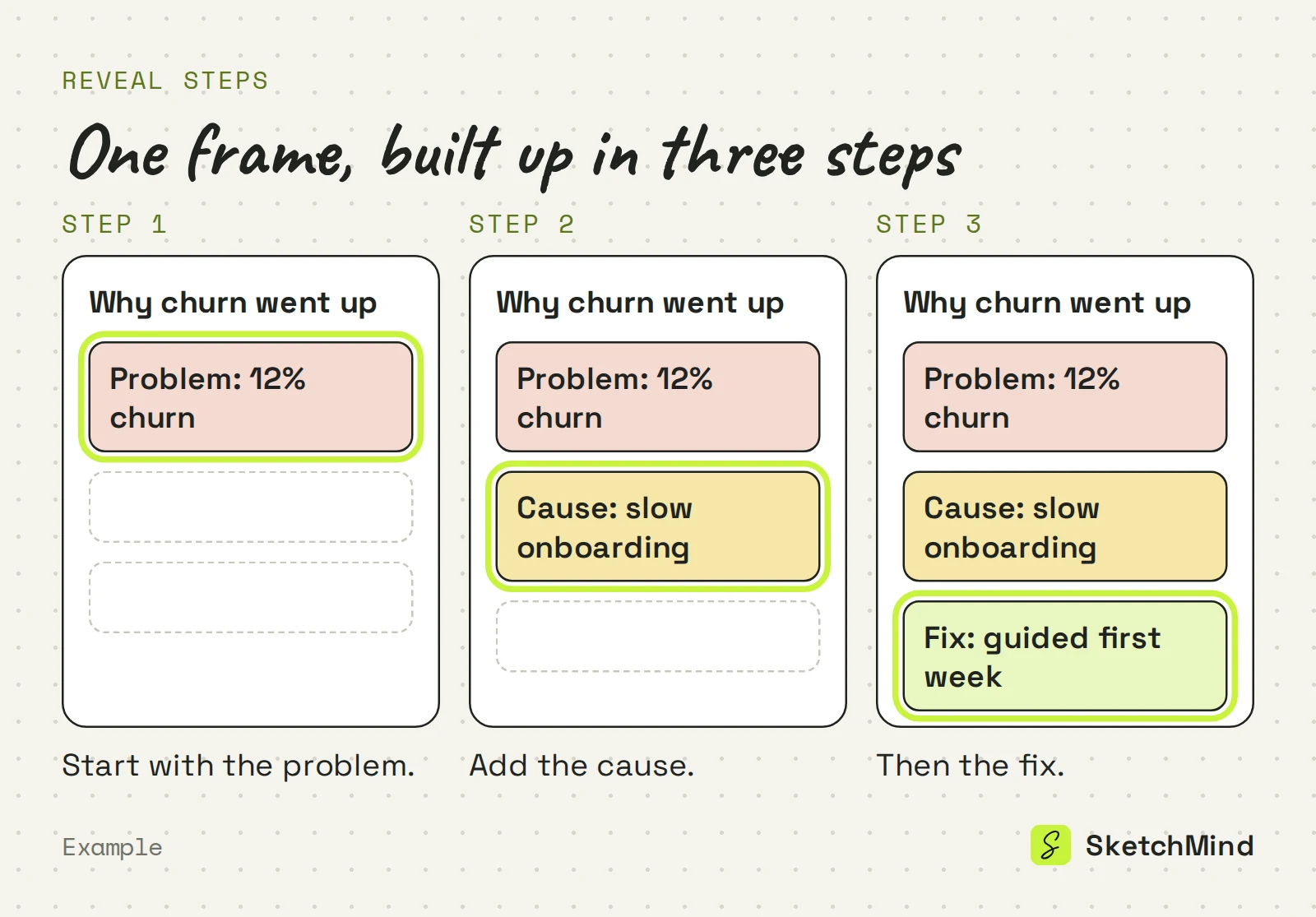
Med reveal steps bestämmer du vad som dyker upp när i en frame. Markera ett element och välj dess Reveal-steg. Element med ett steg visas ett i taget medan du presenterar, i stället för att hela framen dyker upp på en gång. Ett diagram byggs upp bit för bit medan du förklarar, så att publiken hänger med på det du faktiskt pratar om.
Gör om en sektion till ett deck när publiken förväntar sig slides, eller när du vill ha talarmanus och verktyg för att öva. Turn into a presentation hittar du i sektionens hovringsmeny, direkt efter att något har genererats och i Present-menyn. Den gör 6–8 designade slides med talarmanus på ungefär 40 sekunder.
I deck-spelaren finns:
När tavlan har ändrats finns Update deck i Present-menyn, och den skriver bara om de slides som ändrats. Present board instead är alltid ett klick bort.
Presentera tavlan eller ett designat deck
| |Presentera tavlan|Designat deck|
|Det publiken ser|Dina frames som du ritat dem|6–8 designade slides|
|Tempo|Reveal steps per frame|Talarmanus, Rehearse, Auto-play|
|Efter en ändring på tavlan|Redan uppdaterad|Update deck skriver om ändrade slides|
|Dela|Länk till tavlan, PNG eller kort video|Länk till decket|
|Abonnemang|Alla abonnemang|Pro (3 per månad) och uppåt|
Nej. Det finns ingen PPTX-export. Ett deck delar du via länk, och en tavla via länk eller som bild: fliken Image i Share-menyn laddar ner en PNG eller en kort video. Vill du lämna något skriftligt efter dig använder du Make a document, som gör om tavlan till A4-sidor som du kan spara som PDF. Stegen hittar du i från tavla till dokument.
Att presentera från tavlan funkar på alla abonnemang i SketchMind, en AI-whiteboard, även Free. Designade deck ingår i Pro ($19 i månaden, 3 deck per månad) och är obegränsade i Pro Creator och Team. Dokument följer samma mönster: inga på Free, 3 per månad på Pro. Du kan komma igång gratis på app.sketchmind.app, inget kreditkort behövs.
Senast uppdaterad: 25 september 2026. Kontrollerad mot den senaste versionen av SketchMind.
Nej. Klicka på Present på tavlan så går SketchMind igenom dina frames i ordning. Den visar alltid tavlan som den ser ut just nu.
Ja. Ge element ett reveal step så dyker de upp ett i taget medan du presenterar, och framen byggs upp medan du pratar.
Ja. Turn into a presentation gör 6–8 designade slides med talarmanus av en sektion med frames. Det ingår i Pro (3 per månad) och är obegränsat i Pro Creator och Team.
Nej, det finns ingen PPTX-export. Deck delar du via länk, tavlor via länk eller som PNG eller kort video, och dokument kan sparas som PDF.
Att presentera från tavlan funkar på alla abonnemang, även Free. Designade deck och PDF-dokument kräver Pro eller högre.


