


Så gör du om en whiteboard till ett dokument som du kan skicka: presentera tavlan, eller klicka på Make a document, välj sektioner och ladda ner A4-sidor som PDF.
De flesta whiteboard-sessioner slutar likadant: någon tar en skärmdump, klistrar in den i en chatt, och alla som inte var med kisar mot en röra av rutor. Tänkandet var bra, men resultatet går inte att läsa. Här går vi igenom de två vägarna ut ur det i SketchMind: att presentera själva tavlan, och att skriva ett dokument utifrån den.
Kort svar: Vill du göra om en whiteboard till ett dokument i SketchMind öppnar du tavlan, klickar på Make a document, väljer vilka sektioner som ska bli kapitel och klickar på Write document. Du får färdiga A4-sidor som du kan dela via länk eller spara som PDF med Download PDF. Dokument ingår i Pro (3 per månad) och är obegränsade i Pro Creator och Team.
En skärmdump tar bort ordningen som en tavla ska läsas i. De som byggde tavlan såg den växa fram, så för dem är den logisk. Alla andra får allt på en gång, utan någon väg genom det. Ett dokument har en ordning, och det har en presentation också. Båda vägarna nedan funkar genom att lägga tillbaka den ordningen.
Klicka på Present på tavlan så går SketchMind igenom dina frames en i taget. Med reveal steps kan delar av en frame dyka upp medan du pratar. Det finns ingen export och ingen andra version att hålla uppdaterad: presentationen körs på tavlan, så en ändring i sista minuten finns redan med.
Vill du hellre ha designade slides gör Turn into a presentation 6–8 slides med talarmanus av en sektion med frames (Pro). Mer om det i presentera utan slides.
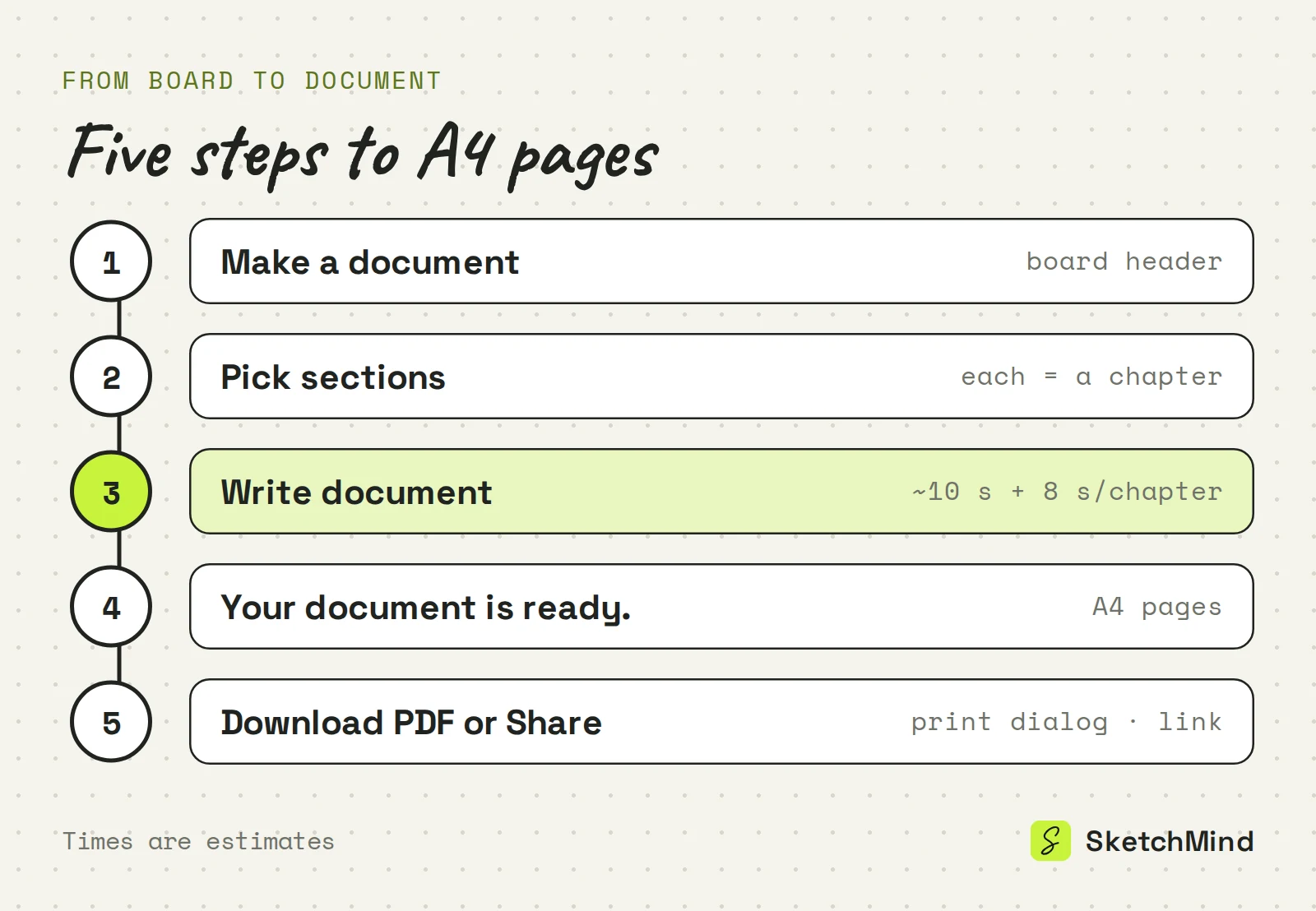
Använd Make a document i tavlans sidhuvud. Knappen dyker upp när tavlan har en sektion med minst en frame.
När du delar får du en länk där alla som har den kan se dokumentet. Du kan kopiera länken, återställa den eller sluta dela, och det finns också en Image-flik.
Presentera tavlan när du är i rummet, och skriv ett dokument för dem som inte var där.
Tre sätt att dela en tavla
|Väg|Det här får du|När tavlan ändras|Abonnemang|
|Presentera tavlan|Dina frames som du ritat dem, med reveal steps|Alltid aktuell, det är ju tavlan|Alla abonnemang|
|Designat deck|6–8 slides med talarmanus|Update deck skriver om de ändrade slides|Pro (3 per månad) och uppåt|
|Dokument|A4-sidor, PDF via utskriftsdialogen, länk för visning|Visar "Board changed since this was written"; Update|Pro (3 per månad) och uppåt|
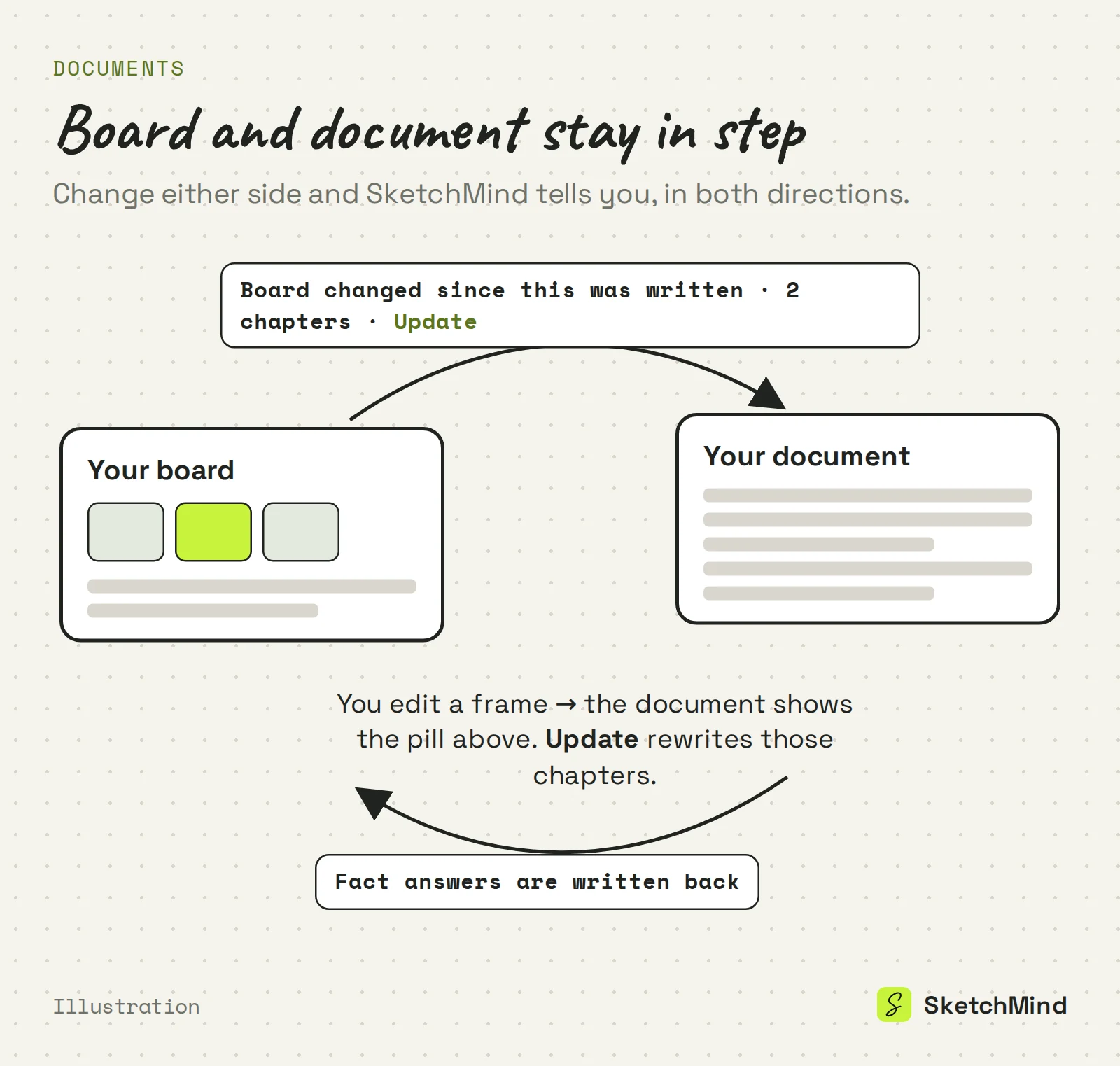
Dokumentet visar Board changed since this was written, tillsammans med hur många kapitel som ligger efter. Klicka på Update så skriver SketchMind om de kapitlen utifrån den aktuella tavlan. Varje dokument visar sitt versionsnummer, och alla dina dokument och presentationer finns samlade på sidan Documents.
Du behöver inte alltid göra en hel uppdatering. Två mindre verktyg funkar per kapitel:
Dokument ingår i de betalda abonnemangen i SketchMind, en AI-whiteboard. Free har inga PDF-dokument. Pro ($19 i månaden) ger 3 per månad, och Pro Creator ($49 i månaden) och Team har ingen gräns. Att presentera från tavlan funkar på alla abonnemang.
Finns tavlan inte än? Börja med Create with AI och skriv dokumentet när tavlan säger det du menar.
Senast uppdaterad: 28 september 2026. Kontrollerad mot den senaste versionen av SketchMind.
Klicka på Make a document i tavlans sidhuvud, välj vilka sektioner som ska bli kapitel och klicka på Write document. När sidorna är klara använder du Download PDF eller Share.
Klicka på Download PDF. Då öppnas webbläsarens utskriftsdialog, där du väljer Spara som PDF. Sidorna är i A4-format.
Ja. Du kan redigera texten i ett kapitel, skriva om ett enskilt kapitel utifrån tavlan, eller svara på faktafrågor som uppdaterar tavlan och det kapitlet. Skriver du om ett kapitel försvinner dina egna ändringar i det.
Dokumentet visar "Board changed since this was written" och hur många kapitel som berörs. Klicka på Update för att skriva om dem utifrån den aktuella tavlan.
Nej. PDF-dokument ingår i Pro (3 per månad) och är obegränsade i Pro Creator och Team. Att presentera en tavla direkt från arbetsytan funkar på alla abonnemang, även Free.


