


Vad Create with AI gör med meningen du skriver: fyra outputs, vad du kan lägga till som kontext och hur Rewrite och Continue finslipar tavlan.
De flesta whiteboard-verktyg låter dig börja på en tom sida. SketchMind låter dig börja med en mening: du beskriver vad du jobbar med och landar på en tavla som redan har en struktur. Här går vi igenom vad dialogen Create with AI gör, vad du kan ge den och hur du fixar eller bygger vidare på det den skapar.
Kort svar: Create with AI gör om en skriven beskrivning på upp till 3 000 tecken till en redigerbar tavla. Du väljer en av fyra outputs (Frames, Presentation, Flow eller Checklist), lägger om du vill till en PDF eller tavlans befintliga innehåll som kontext, och får en första version på ungefär 15 till 40 sekunder. Sedan kan du köra Rewrite på en enskild frame eller Continue på en sektion utan att börja om.
Create with AI är dialogen i SketchMind som bygger en tavla utifrån en beskrivning. På Home är det fältet under "Turn a thought into a visual board." Inne på en tavla öppnar du den med knappen Create with AI. Dialogen frågar två saker: vad resultatet ska bli, och vad det ska handla om.
Det du får är en vanlig tavla. Varje frame, form och textrad är ett riktigt objekt som du kan flytta, ändra stil på, skriva om eller radera, precis som något du själv har lagt dit.
Det finns fyra outputs, och valet avgör vad AI:n bygger av samma idé.
De fyra outputs i Create with AI
|Output|Det här får du|Typisk tid|
|Frames|4–8 redigerbara frames|Ungefär 40 sekunder|
|Presentation (Pro)|6–8 slides med talarmanus|Ungefär 40 sekunder|
|Flow|En frame: steg och förgreningar|Ungefär 20 sekunder|
|Checklist|En frame med punkter att bocka av|Ungefär 15 sekunder|
Frames är det säkraste valet när du är osäker. Det ger din idé en ordning som du kan gå igenom, och du kan strukturera om den efteråt. Välj Flow när idén har ett om-så i sig, och Checklist när det är jobb som du faktiskt ska genomföra. Presentation är för när du redan vet att du ska stå framför folk med den.
Planer är inte längre en typ av tavla. Har din idé datum och ansvariga öppnar du Plans i stället: det är ett separat verktyg som utgår från en tavla och tar fram ett utkast till stegen åt dig.
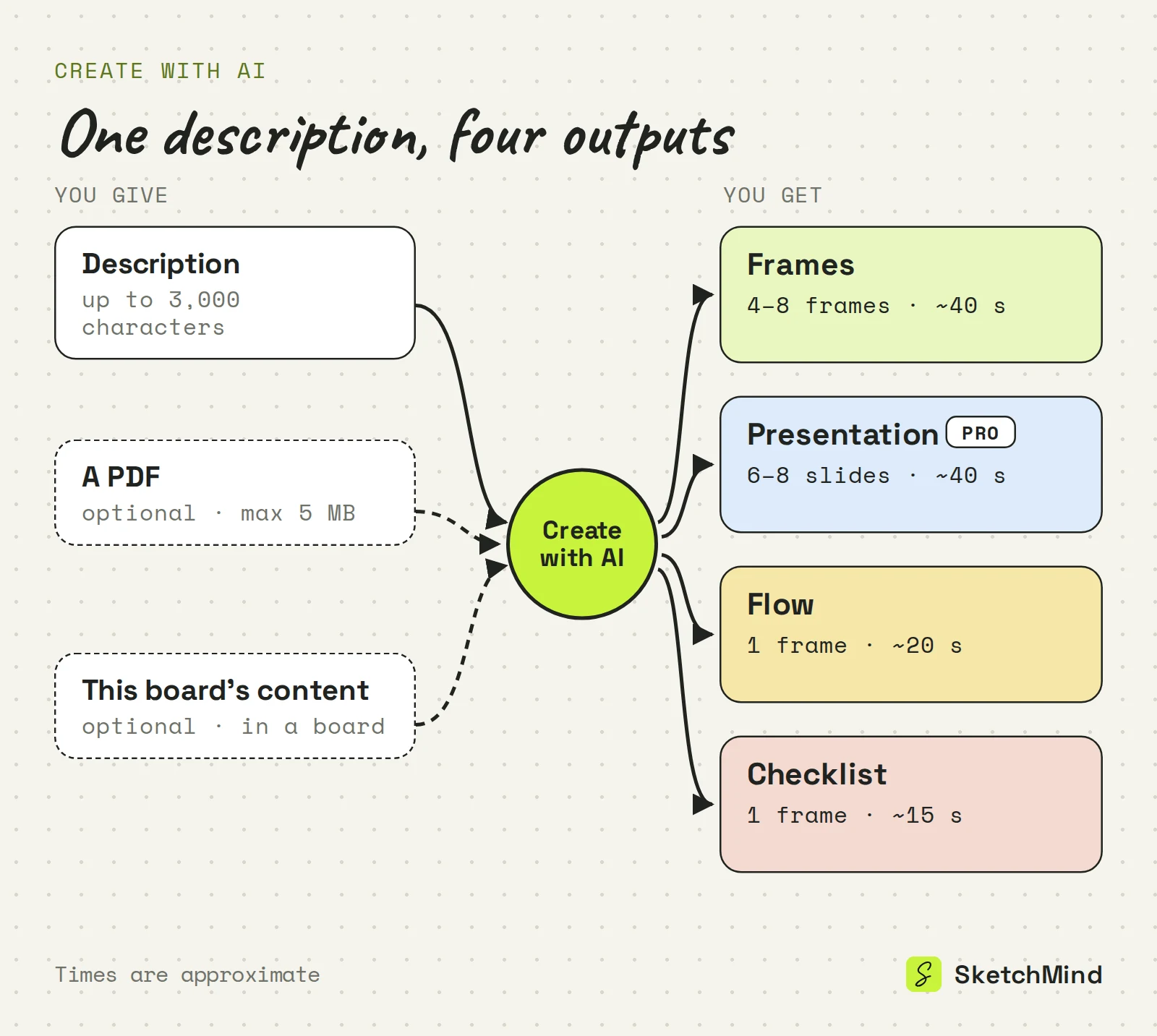
Det viktigaste är en beskrivning på upp till 3 000 tecken, och resultatet skrivs på samma språk som din prompt. Utöver det kan du lägga till kontext:
Vet du inte var du ska börja öppnar länken Examples startpunkter för 20 roller, från företagare till lärare till jurist, tre i taget.
Ange ämnet, målet och målgruppen. "Hjälp mig med min startup" ger AI:n väldigt lite att gå på. "Kartlägg målkunden, problemet och de mest riskfyllda antagandena för min prenumerationstjänst för växtskötsel, inför ett första investerarmöte" ger den ett ämne, en struktur och en läsare.
En eller två konkreta meningar slår oftast ett stycke lösa tankar. Har du riktigt källmaterial bifogar du det som PDF i stället för att klistra in det. Fler exempel hittar du i skriva bra prompts till en AI-whiteboard.
Frames dyker upp på din tavla allt eftersom de skapas. Går det uppenbart åt fel håll kan du stoppa halvvägs, och de frames som redan är byggda ligger kvar. Hur som helst hamnar du på en vanlig tavla, inte en låst förhandsvisning.
Markera en frame som AI:n har gjort och använd Rewrite. Då öppnas "Rewrite this frame" med frågan "What should change?" och förslag som "Make it simpler", "Add a concrete example" och "More visual, fewer words". Bara det genererade innehållet i den framen ändras. Det du själv har lagt till ligger kvar, och resten av tavlan rörs inte.
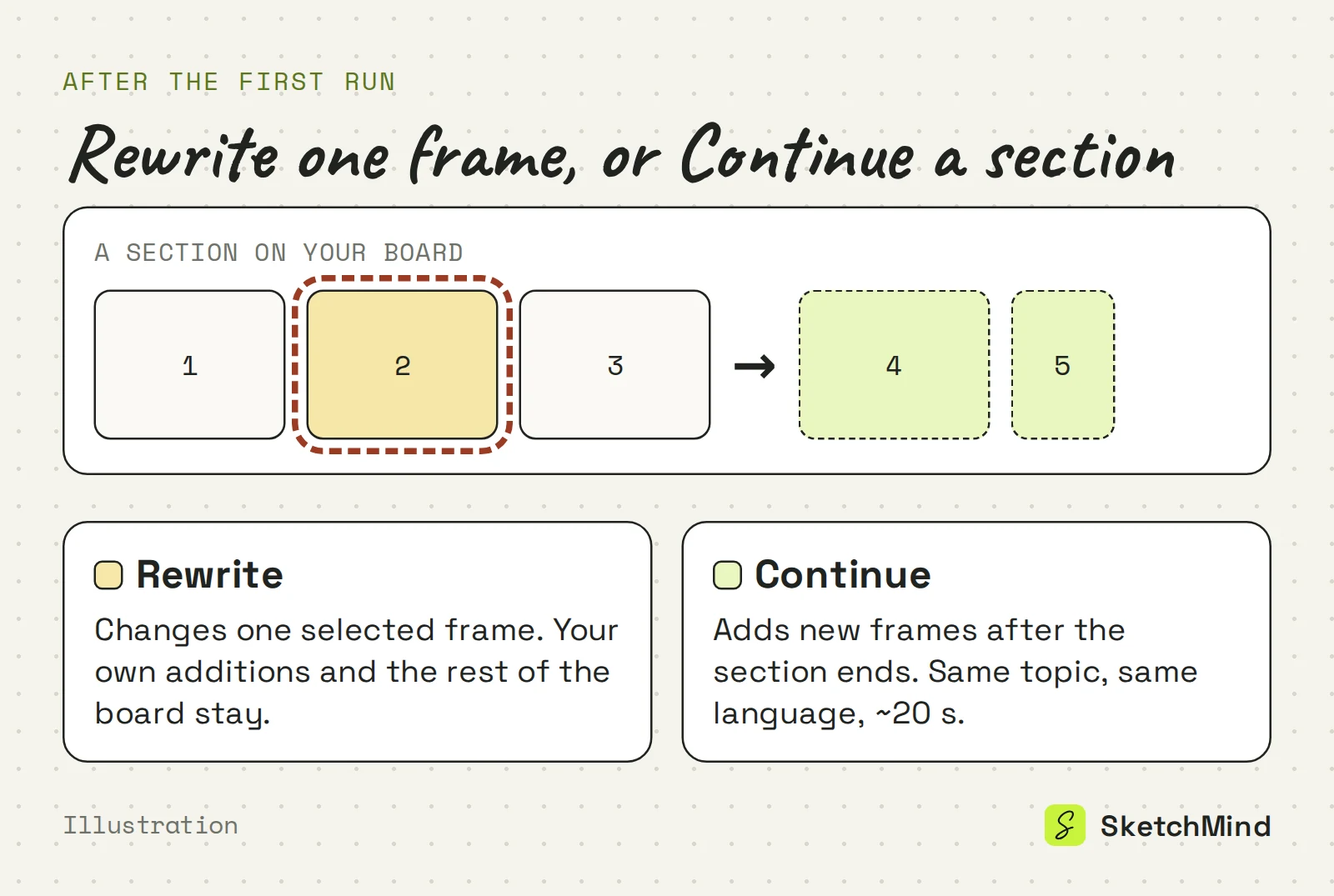
Continue fortsätter där en befintlig sektion på din tavla slutar. I dialogen inne på en tavla öppnar du "Continue a section instead", väljer sektionen under "Build on:", och nästa del fortsätter med samma ämne och samma språk, utan att upprepa det som redan finns. Det tar ungefär 20 sekunder.
Använd det när första körningen täckte grunderna och du vill ha nästa lager: invändningarna efter pitchen, andra halvan av en lektion, specialfallen efter huvudflödet.
SketchMind, en AI-whiteboard, är gratis att komma igång med utan kreditkort. Free-abonnemanget ger 5 AI-tavlor och 5 omskrivningar, båda en gång. Pro ($19 i månaden) ger 20 AI-tavlor och 100 omskrivningar per månad, plus 3 designade presentationer per månad. Pro Creator höjer AI-tavlorna till obegränsat inom fair use (ungefär 200 i månaden). I din förbrukningsmätare heter AI-tavlor fortfarande sitt gamla namn, AI Explainer.
Create with AI ger dina tankar en plats att börja på. Den validerar inte din affärsmodell, kollar inte dina fakta och fattar inte dina beslut. Det den tar bort är första vändan med att rita rutor, så att du kan börja reagera på något snabbare. När tavlan är rätt kan du presentera den eller göra om den till ett dokument, se från whiteboard till dokument.
Senast uppdaterad: 25 september 2026. Kontrollerad mot den senaste versionen av SketchMind.
Create with AI är dialogen som bygger en tavla utifrån en skriven beskrivning. Du väljer en output (Frames, Presentation, Flow eller Checklist), beskriver din idé med upp till 3 000 tecken och får en redigerbar tavla.
Ja. AI Explainer var funktionens tidigare namn. Dialogen heter nu Create with AI, men i förbrukningsmätaren står den fortfarande som AI Explainer.
Ja. Varje frame, form och textblock är ett vanligt objekt på tavlan som du kan flytta, ändra stil på eller radera. Vill du att AI:n gör om en frame markerar du den och använder Rewrite. Det du själv lagt till ligger kvar.
Du kan bifoga en PDF på upp till 5 MB, och resultatet skrivs utifrån den. Inne på en tavla kan du också slå på "Use this board's content", och länkar i din beskrivning läses in när körningen startar.
Inte längre som output i Create with AI. Plans är ett separat verktyg: du utgår från en tavla och SketchMind tar fram ett utkast till stegen, som du kan flytta till din Agenda eller en Focus-session.
Free-abonnemanget ger 5 AI-tavlor och 5 omskrivningar av frames, båda en gång, och du behöver inget kreditkort. Pro ($19 i månaden) ger 20 AI-tavlor och 100 omskrivningar per månad.


